长时间办公颈椎保护:笔记本支架和外接设备推荐

要点速览
- 判断是否需要支架,先做一次视线落点测试,再看抬高后手腕是否难受
- 支架的抬升高度可调、转轴阻尼和底部挡板,比外观和品牌更值得关注
- 屏幕抬高后务必配外接键盘,否则负担只是从肩颈转移到手臂
如果你每天有 6 小时以上是在笔记本前度过的,大概会有这样的体验:写了两小时文档,脖子开始发酸,眼睛不由自主往下看,肩膀也往前缩。这不完全是「坐姿不好」的问题——笔记本本身就是个妥协的产物:屏幕和键盘连在一起,屏幕想抬高,键盘就得跟着抬高,两者没办法同时照顾。
外接设备解决的正是这个矛盾。把屏幕抬到接近视线高度,再用外接键盘和鼠标把操作区拉回手边,剩下的才轮到坐姿和习惯。这篇文章不谈玄学,只讲我在长期测评中反复验证过的选购逻辑:什么情况下支架有用、哪一类值得买、哪些外设是刚需、哪些可以省。
先说明边界:下面讨论的是日常办公中的舒适度调整,属于工位布置范畴。如果你已经有持续的麻木、无力或放射性疼痛之类的情况,那不是换个支架能解决的问题,建议尽早找专业人员评估。
先用两分钟确认:你到底需不需要支架
很多人是先买了支架,再发现高度不合适,最后闲置。更稳妥的顺序是先测再买。做法很简单:
- 坐直,让后背贴住椅背,双脚平放地面,不要悬空。
- 闭眼几秒再睁开,自然平视前方,记住视线落在墙上的大概位置。
- 看笔记本屏幕顶端在哪里。如果明显低于那条视线,说明需要抬高。
- 临时验证:用几本厚书把笔记本垫到屏幕顶端接近视线,然后正常打字半小时,感受肩颈和手腕的变化。
这个测试能帮你判断两件事:需要抬多高,以及抬高后手腕是否会难受。第二个问题几乎一定会出现——屏幕越高,键盘离身体越远,手臂要往前伸。这正是外接键盘存在的意义。
顺带说一个附带收益:笔记本底部悬空后,进风口不再贴着桌面,散热表现通常会好一些,具体幅度因机型而异。想了解成因,可以参考我们拆解过的 笔记本散热问题的常见成因。但别指望抬高五厘米就能降温十度,散热是整套风道的事。
三类支架的真实差别:一张表说清楚
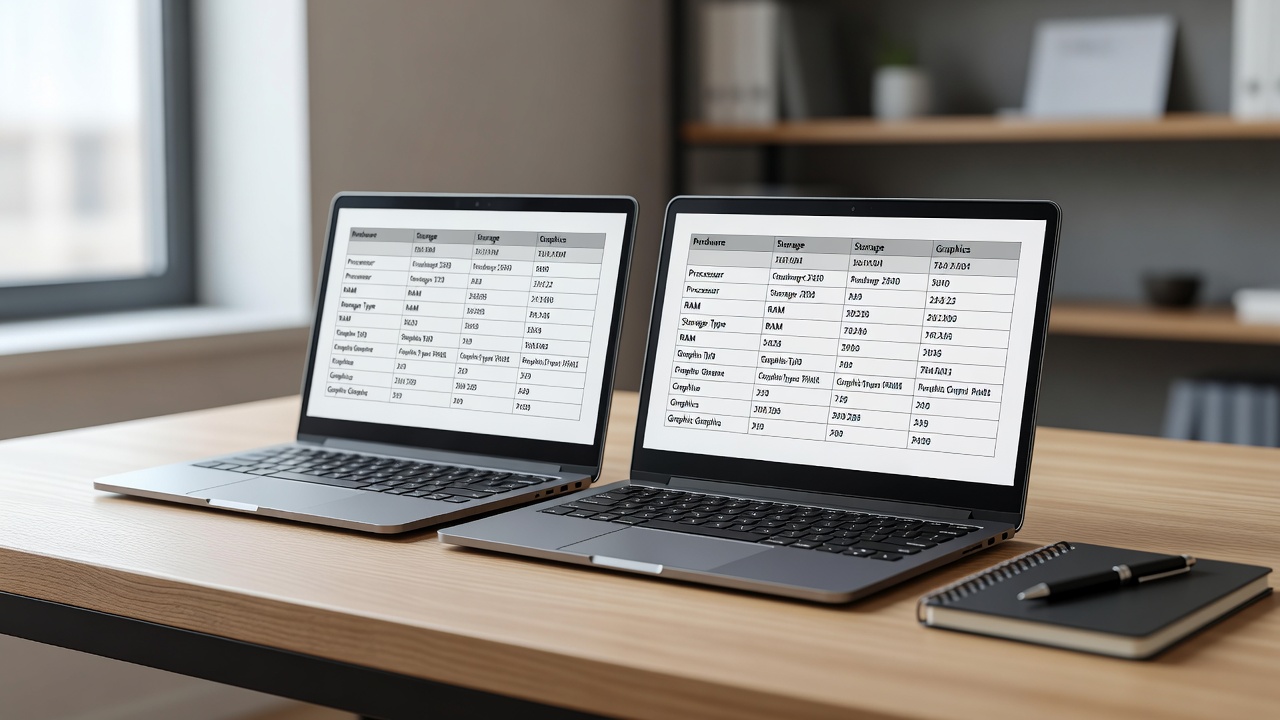
市面上的方案大致分三类,价格和适用场景差别很大,先看这张对照表。
| 类型 | 抬升高度 | 稳定性 | 便携性 | 大致价位 | 适合谁 |
|---|---|---|---|---|---|
| 折叠铝合金支架 | 约 8–15 厘米,多为分档调节 | 打字时普遍会有轻微晃动 | 好,可塞进电脑包 | 40–120 元 | 需要在公司与家里之间来回带的人 |
| 固定式增高架 | 约 10–20 厘米 | 稳,基本不晃 | 差,占地方 | 60–200 元 | 工位固定、桌面较宽的人 |
| 立式支架 + 外接显示器 | 屏幕高度完全由显示器承担 | 稳 | 不适用 | 视显示器而定 | 长期固定办公、桌面够大的人 |
选购时我最看重三个点,比外观和品牌重要得多:
- 高度是否可调。不少折叠款只有一个固定角度,买回来才发现要么太低、要么太陡。
- 转轴阻尼。阻尼偏松的支架,打字时屏幕跟着抖,反而更累。
- 底部有没有挡板。只有两条托臂的款式,笔记本容易往前滑,尤其倾角大的时候。
另外看承重:15 寸以上的机型优先选标称承重高一些的款式,14 寸以下的轻薄本选择余地就大很多。
抬高屏幕之后,键盘和鼠标怎么配
屏幕一旦抬到视线高度,键盘位置就跑到了屏幕下方十几厘米外。如果还用手臂往前够,负担只是从肩颈转移到了肩膀和手腕。所以支架和外接键盘基本是一套组合。
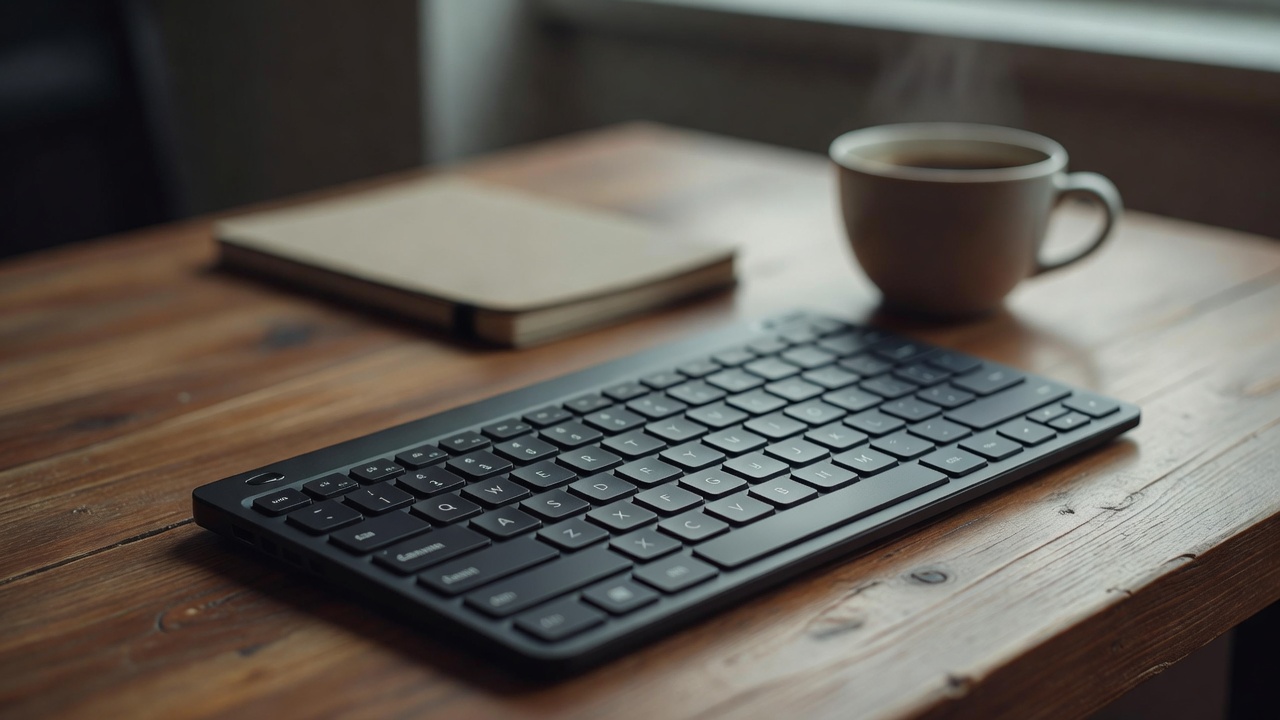
外接键盘:先定尺寸,再定手感
桌面深度不足 60 厘米的,建议选 60% 或 75% 配列的小键盘,把鼠标的活动空间让出来。手感方面,我们实测过 3000 元档笔记本自带键盘的差异,可以看这篇 3000 元档笔记本键盘手感实测。如果你已经习惯某种手感,外接键盘尽量往同一方向挑,避免两边切换时频繁打错字。
预算分配上,100–200 元的薄膜键盘足够应付日常办公;机械键盘的优势更多体现在长时间输入的一致性上,而不是「更省力」,这一点因人而异,有条件的话最好先试用。
鼠标与腕托:别忽略手腕
鼠标的取舍比键盘简单:普通对称鼠标加一块腕托,对大多数人已经够用。垂直鼠标、轨迹球这类形态,部分使用者反馈手腕更放松,但个体差异很大,不建议在没试用的情况下直接下单。
还有一个常被忽略的细节:接了外接键盘后,笔记本自带的触控板位置会变得别扭。比较实用的做法是把键盘推到屏幕正下方,用鼠标替代触控板,这样手臂的移动范围最小。
外接显示器:比支架更彻底的方案
如果工位固定、桌面宽度在 1.2 米以上,一块外接显示器往往是性价比更高的选择。理由很直接:显示器高度可以独立调节,笔记本则可以合盖竖放或挪到一侧。24 寸 1080p 是目前办公场景比较稳妥的规格,二手市场两三百元能买到成色不错的。
连接前先确认笔记本的输出接口。Type-C 一线通(同时供电和传视频)能让桌面清爽很多,但要注意不少低价机型的 Type-C 并不支持视频输出,买线之前务必查一下参数。摆位上,我的习惯是外接屏放正前方当主屏,笔记本放侧面当副屏,用来挂聊天窗口和参考文档;两块屏的顶端尽量对齐,视线在两者之间平移,而不是上下扫。
一份 500 元以内的务实清单
按优先级分步来,不必一次买齐:
- 第一步,0–120 元:先解决高度。一个高度可调的折叠支架,把屏幕顶端抬到接近视线位置。如果只是在家和公司两地跑,便携款更实用。
- 第二步,100–200 元:解决手的位置。一把 75% 配列键盘加一只普通鼠标,先把手臂从「往前够」的状态里解放出来。
- 第三步,200–300 元:考虑外接显示器。工位固定的话,二手 24 寸 1080p 优先于升级支架,桌面变清爽之后,很多小问题会一并消失。
- 可选:理线与细节。桌面线夹、若干魔术贴,几十元,但能减少起身时被线绊到的次数。
几个常见误区和容易忽略的细节
- 支架放得太靠前。屏幕离眼睛太近,反而更容易往前探身。支架摆放位置大致在一臂之内、屏幕距离眼睛 50–70 厘米比较合适。
- 只抬屏幕,不动椅子。如果椅面过高、双脚悬空,抬高屏幕的效果会被抵消一部分。加个脚踏往往比换支架更便宜。
- 一次性买全套。先解决高度,用一两周再决定要不要加键盘或显示器,比一次买齐再闲置划算得多。
- 把支架当成万能方案。它能改变的是工位的几何关系,改变不了连续久坐这件事。设个每 40–60 分钟起身接水的提醒,比任何配件都管用。
如果你还在挑设备,屏幕素质、接口数量和键盘布局对长期体验的影响,其实比支架更直接。学生党或预算紧张的朋友可以参考这份 3000 元预算下的选机建议,先把主机定下来,再按上面的顺序慢慢添置外设。
今天就能做的一件事:按前面四步测一次视线落点,记下屏幕顶端和视线的差距大概是几厘米,再带着这个数字去挑支架。有了具体数值,选购会顺利很多,也不容易买回来发现高度不对。
相关问答
- 笔记本支架真的能改善久坐办公的不适吗?
- 它改变的是工位的几何关系:把屏幕抬到接近视线高度,减少低头幅度,同时让手腕回到更自然的位置。对多数人来说舒适度会有提升,但效果因坐姿、桌椅高度和个人习惯而异,也不能替代定时起身活动。
- 预算有限的话,应该先买支架还是先买外接键盘?
- 先买支架。高度问题不解决,键盘摆在哪里都不舒服。一支百元内的可调支架把屏幕抬起来之后,如果发现手臂要往前够,再补一把小尺寸外接键盘,两步之间的间隔建议留一两周,方便观察实际感受。
- 抬高笔记本后会影响散热吗?
- 通常会有帮助,因为底部进风口不再贴着桌面,空气流通空间变大。但幅度因机型和风道设计而异,不要期待明显降温。如果本身散热就吃紧,抬高只能算辅助手段,还需要清理出风口和检查风扇状态。
- 外接显示器 24 寸 1080p 够用吗?
- 对文档、表格和网页浏览这类办公场景基本够用,也是目前二手市场价格比较友好的规格。如果涉及图片处理,会更看重色彩表现而非尺寸,选购时可以带上常用素材到现场看一眼实际显示效果再决定。