买二手办公笔记本需要注意哪些问题?避坑指南

要点速览
- 优先考虑几年前的中端商用系列,配件通用、维修成本低;有进水维修史、无原装电源或报价明显偏低的机型直接跳过。
- 电池、硬盘、散热的损耗要提前算进总价,预留两三百元做清灰换硅脂等整备,收货当天先跑压力和续航测试。
- 线上交易走平台担保,把商品描述和聊天记录留档;赶时间、无备用机或不熟悉验机的人,买全新入门机往往更省心。
二手办公本在3000元预算里是绕不开的选项。同样的钱,新机往往只能买到低色域屏、8GB内存、塑料机身的入门配置;而两三年前的中端商务本,金属机身、16GB内存、高色域屏都有机会拿下。问题是,二手市场的坑也集中在这几个环节:电池被换过、屏幕有暗病、主板修过、卖家描述和实物对不上。下面按我实际验机的顺序,把每个环节该看什么、怎么判断说清楚。
先说明一个前提:这份指南适合愿意花一两个小时做检查的人。如果你完全没有验机经验,又不打算花时间学,直接买全新入门机可能更省心。
一、先划范围:哪些机型值得看,哪些直接跳过
二手市场机型杂,先把范围收窄,能省掉大量无效沟通。
值得优先看的,是几年前的中端商用系列:ThinkPad 的 T/X 系列、戴尔 Latitude、惠普 EliteBook 这类。它们当年定位就是企业批量采购,键盘、转轴、散热设计普遍比同价位家用本扎实,而且配件通用、维修成本相对低,几年后依然容易找到电池和键盘。
可以直接排除的:有进水或主板维修史的;屏幕有明显压痕、裂纹的;不带原装电源适配器的(第三方电源功率和接口不一定匹配,长期使用有隐患);同型号报价明显低于市场均价的——便宜通常有原因。
处理器和内存的取舍,可以参考站内这两篇:办公笔记本处理器选择指南、16GB内存是否必要。简单说,三到四年前的 i5 或 Ryzen 5 应付日常办公大多够用,不必为了年份新而牺牲内存容量和屏幕素质。
二、下单之前:把这几件事问清楚
不少纠纷源于描述模糊。在下单或约见面之前,把下面这些问题一条条问明白,让对方用文字回答,方便留证据。
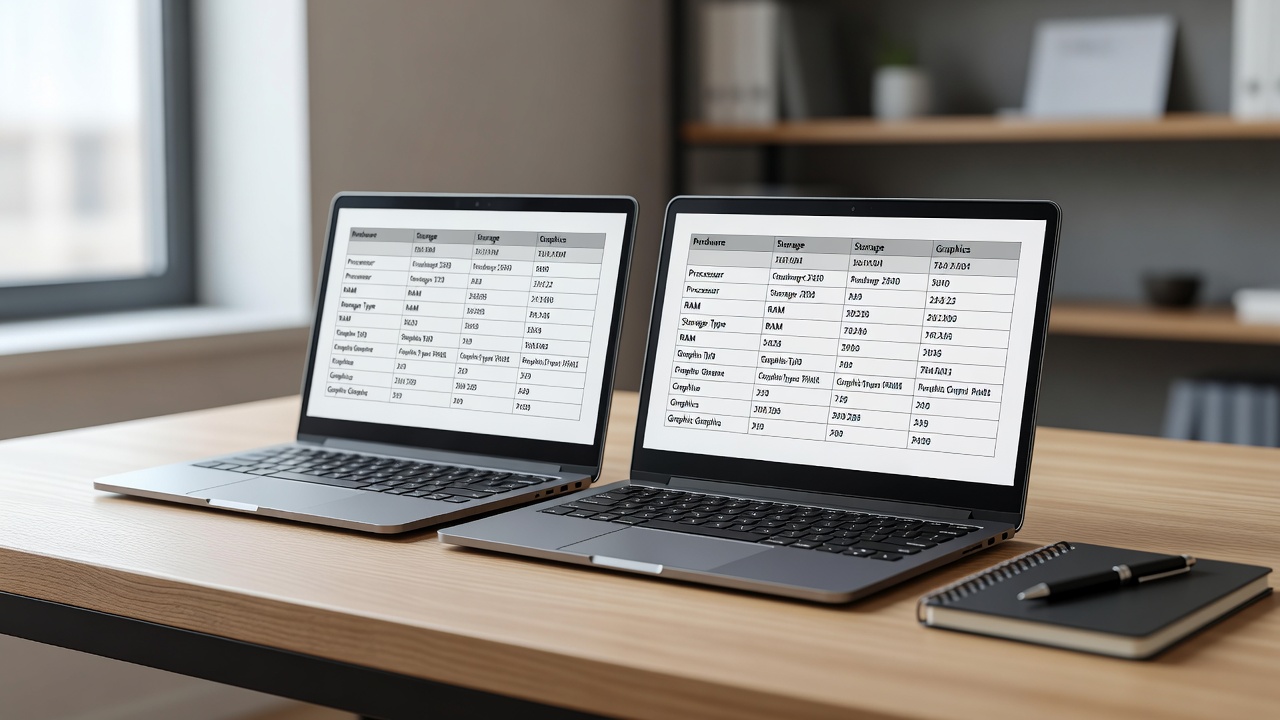
- 完整型号和具体配置:处理器型号、内存容量与是否板载焊死、硬盘容量和接口(SATA 还是 NVMe)、屏幕分辨率和色域。
- 购买年份、是否还在保修期、保修能否转移。
- 有没有拆过机、进过水、摔过、修过。如果有,修的是什么。
- 电池是否原装,循环次数或健康度百分比是多少。
- 是否含原装充电器、包装和发票。
- 能否当面验机,验出问题能不能退。
要注意,“电池九成新”这类说法没有参考价值。电池状态要看循环次数和健康度,这两项在系统里能直接读到。
三、验机实操:按这个顺序走一遍
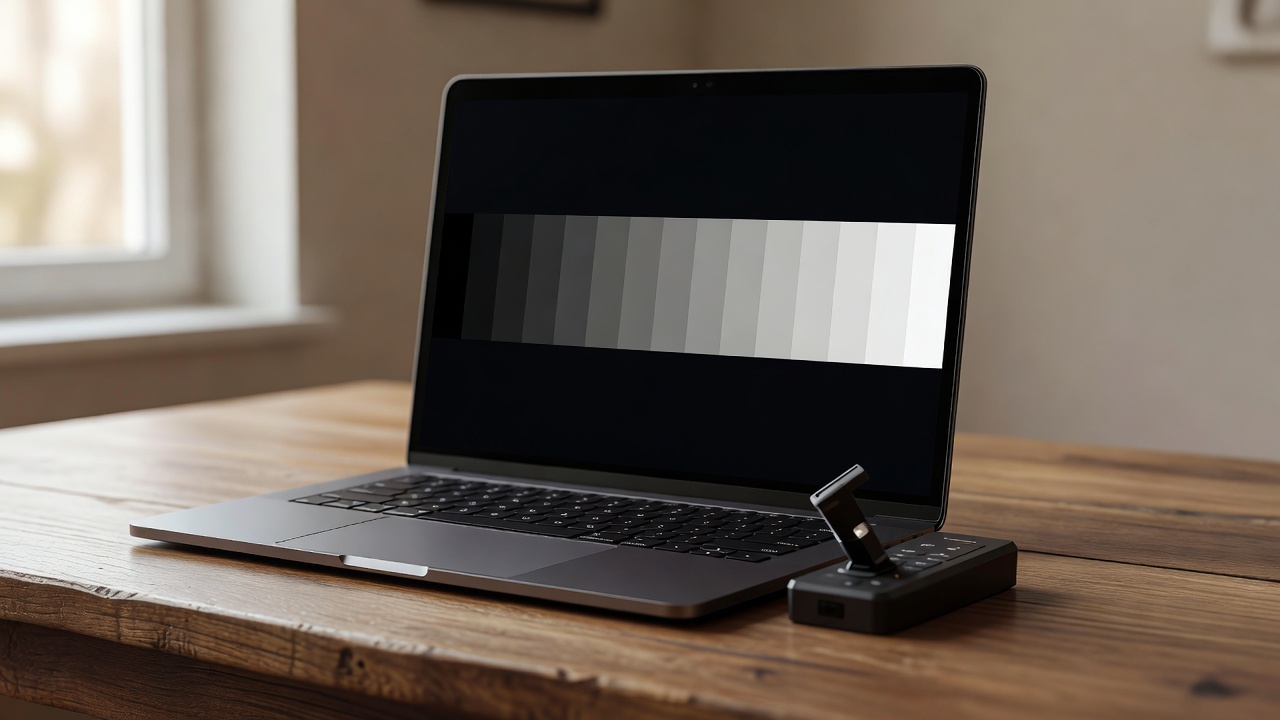
见面验机或收货后的第一时间,按下面顺序走一遍。带一个 U 盘,里面放好屏幕检测工具和硬件信息读取工具,不要只依赖卖家装好的系统。
- 外观:先看顶盖有没有磕碰,掌托磨损程度,转轴开合是否松动、有没有异响。
- 屏幕:切纯白、纯黑、纯红绿蓝几张图,看坏点、白斑、漏光和边缘暗角;再看灰阶过渡是否均匀。
- 键盘和触控板:逐个按键按一遍,感受回弹是否一致,背光有没有暗区。
- 接口:每个 USB、HDMI、耳机孔、读卡器都插上设备试一遍,别嫌麻烦。
- 系统信息:用工具读硬盘通电时间与写入量、电池循环次数,核对序列号是否和机身贴纸一致。序列号可以去品牌官网查保修状态。
- 实测:跑十分钟压力测试,听风扇有没有异响,感受出风口和掌托温度。
| 检查项 | 观察点 | 出现这些问题要谨慎 |
|---|---|---|
| 屏幕 | 坏点、白斑、漏光、烧屏 | 中央区域有白斑,或 OLED 机型有明显残影 |
| 键盘 | 按键回弹、背光均匀度 | 个别键失灵或回弹明显偏软 |
| 电池 | 循环次数、健康度百分比 | 健康度偏低,实际续航只有一两个小时 |
| 硬盘 | 通电时间、写入量、SMART 状态 | 写入量偏大或已有告警,说明该换了 |
| 转轴与外壳 | 开合阻力、屏幕边框缝隙 | 转轴松动、边框翘起 |
| 序列号 | 与机身贴纸、官网信息是否一致 | 对不上,可能换过主板或外壳 |
四、三个容易被忽略的损耗件
电池
这是二手本损耗比较快、也容易被含糊过去的部件。判断方法很简单:读健康度,再看实际续航。如果健康度已经掉到设计容量的七成左右,日常办公可能只剩一两个小时,换一块原装电池的成本要提前算进预算。测试笔记本真实续航的方法讲得更细,收货当天就可以照着跑一遍。
硬盘
不少二手本会被换成便宜的杂牌固态。重点看两个数:通电时间和累计写入量。写入量偏大,或者 SMART 已有告警项,就别指望它长期稳定,把这笔换盘的钱算进去。另外注意接口类型,老机型可能是 SATA,升级空间有限。
散热
用了三四年的机器,硅脂大多已经干化,风扇和散热鳍片也积了灰,结果就是满载温度偏高、频率掉得快。这类问题通常不难修,清灰加换硅脂往往能改善,但要看机型的拆解难度。判断成因可以看这篇:笔记本散热常见原因。验机时跑一次压力测试,如果几分钟内风扇就明显狂转、掌托发烫,谈价时要把整备成本算进去。
五、价格怎么判断,交易环节注意什么
判断报价是否合理,别只看卖家标价,去看同型号、同配置近期真实的成交价,再按成色和损耗做加减。配置差异(内存 8GB 还是 16GB、硬盘容量、屏幕是低色域还是高色域)往往比外观新旧更影响价值。
交易上有几点比较重要:
- 优先选能当面验机、支持短时间退换的渠道。
- 线上交易走平台担保,不要脱离平台直接转账。
- 把商品描述、聊天记录截图保存,作为后续沟通的依据。
- 还在保的机器,问清楚保修能否随机器转移、需要什么凭证。
六、什么情况下不建议买二手
二手不是万能方案。如果你赶着交课程作业或项目、手头没有备用机、又没有时间做验机,那多花几百块买全新入门机反而更稳妥。预算能上全新中端商务本、对性能要求也不高的话,也未必需要承担二手的风险。
决定买二手的话,建议按这个节奏走:先定机型范围,再逐个核实配置和损耗,见面后按上面的顺序验机;最后在总价里预留两三百元做整备——清灰、换硅脂,必要时换电池或加内存硬盘。收货当天先跑一遍压力和续航测试,确认没有异常再确认收货。这样买下来的机器,用来日常办公和轻度设计通常能稳定用上几年。
相关问答
- 二手笔记本电池健康度多少算可以接受?
- 没有统一标准,要看你的使用场景。健康度在设计容量八成以上,日常移动使用一般够用;掉到七成左右,可能只剩一两个小时的续航,就要把换电池的成本算进总价。验机时除了看健康度,建议实际跑一段视频或文档测试。
- 卖家重装了系统,怎么确认硬盘和电池的真实状态?
- 重装系统不一定能抹掉硬件记录。自己带 U 盘装上硬件信息工具,直接读硬盘通电时间、累计写入量和 SMART 状态,以及电池循环次数与设计容量。序列号也可以拿去品牌官网核对保修信息,看是否与机身贴纸一致。
- 还在保修期的二手笔记本,保修能转移吗?
- 这取决于品牌和购买渠道。有些品牌按序列号保修,不要求原始购买人;有些则需提供发票或购买凭证。下单前直接问清能否转移、需要哪些材料,并让对方提供发票照片,避免后续维修时无法受理。
- 买回来的二手笔记本需要马上做哪些维护?
- 建议先做三件事:清灰并更换硅脂,尤其是使用三年以上的机型;跑一次压力和续航测试,确认温度与电池表现;检查硬盘 SMART 状态和剩余空间。如果电池健康度偏低或硬盘写入量很大,可一并更换,再作为主力机使用。