学生党3000元预算买哪款笔记本?兼顾学习与轻度设计的推荐

要点速览
- 这个价位基本都是集成显卡,预算应优先给内存、屏幕和固态,而不是追独显
- 16GB内存是硬门槛,同时要确认内存是否板载、有没有第二个硬盘位,这决定三年后能否升级续命
- 标压处理器适合编程与批量处理,低压机型更适合长时间续航和低噪音场景,按自己的主要用途二选一
3000元买笔记本,最容易踩的坑不是买贵了,而是买错了方向。这个价位段的产品线非常杂:有清库存的旧款标压机、有主打轻薄的低压本、也有屏幕素质不错但内存焊死的机型。如果只盯着「i5」「16G」这几个字下单,很可能会买到一台跑得动网课、却在导出文档或剪一段短片时发烫卡顿的机器。
这篇内容面向在校学生,尤其是同时要应付课程作业、线上会议和轻度设计(海报、短视频、二维图)的人。我会先拆开使用场景,把筛选标准讲清楚,再给出三款近期在3000元以内比较常见、定位互补的机型,最后说明怎么判断一台机器值不值得长期用。
需要提前说明:这个价位的价格波动很大,同一型号不同批次、不同平台的活动价可能差两三百元,文中提到的配置与价位仅供参考,下单前请以实际页面和到手价为准。
先想清楚:学生党在这个价位到底在跑什么
我接触过不少同学的机器,卡顿的原因往往不是处理器太弱,而是内存或存储被拖住了。按负载把日常任务分三类,选机思路会清晰很多。
三类典型用法,吃的是不同资源
- 文档与网课型:浏览器开十几个标签、微信和QQ常驻、Word与PDF来回切换、偶尔开线上会议。真正吃的是内存容量和屏幕舒适度,处理器压力并不大。16GB内存比更高的处理器型号更值得优先保住。
- 编程与数据处理型:编辑器索引、虚拟机、跑数据脚本时对单核性能和多核都敏感,固态硬盘的读写速度则影响打开项目的等待时间。这类用法建议把预算尽量压在标压或主频较高的处理器上。
- 轻度设计型:Photoshop、剪映、Figma、二维CAD。核显负责编解码和部分渲染,内存决定图层和素材能开多大,屏幕色域决定你调出来的颜色在别人屏幕上会不会偏。
有一点要提前接受现实:3000元以内基本都是集成显卡,不要被「独立显卡」的宣传吸引——这个价位能配到的入门独显,实际收益有限,还会挤占散热和续航的余量。把预算放在内存、固态和屏幕上,回报更实在。
参数筛选:先用排除法砍掉一半机型
我的习惯是先列出不达标就淘汰的硬条件,再看加分项。这样不容易被促销话术带偏。
硬性门槛(不满足直接排除)
- 内存 16GB,且优先选可以自己加装、或至少是双通道的机型;8GB在这个使用强度下用两年就会明显吃力。
- 固态硬盘 512GB 起步,同时留意是否有第二个硬盘位。
- 屏幕分辨率至少 1920×1080,最好带 100% sRGB 或明确标注高色域;低色域屏做设计经常出现「自己看着正常、导出后偏色」。
- 接口至少要有两个 USB-A,或者一个 USB-A 加一个全功能 USB-C,方便接鼠标、U盘和充电。
加分项与判断依据
| 参数 | 怎么判断 | 为什么重要 |
|---|---|---|
| 处理器型号后缀 | U 结尾多为低压,H 结尾为标压;同代 H 的多核表现通常更好 | 影响编译、导出、多任务的等待时间 |
| 内存是否板载 | 看规格页是否写「板载」或「焊接」 | 决定三年后能不能加内存续命 |
| 屏幕色域 | 找「100% sRGB」或「72% NTSC」这类表述 | 轻度设计调色的底线 |
| 整机重量 | 1.3–1.5kg 属于日常通勤相对友好的区间 | 每天背着上课,重量差异体感很明显 |
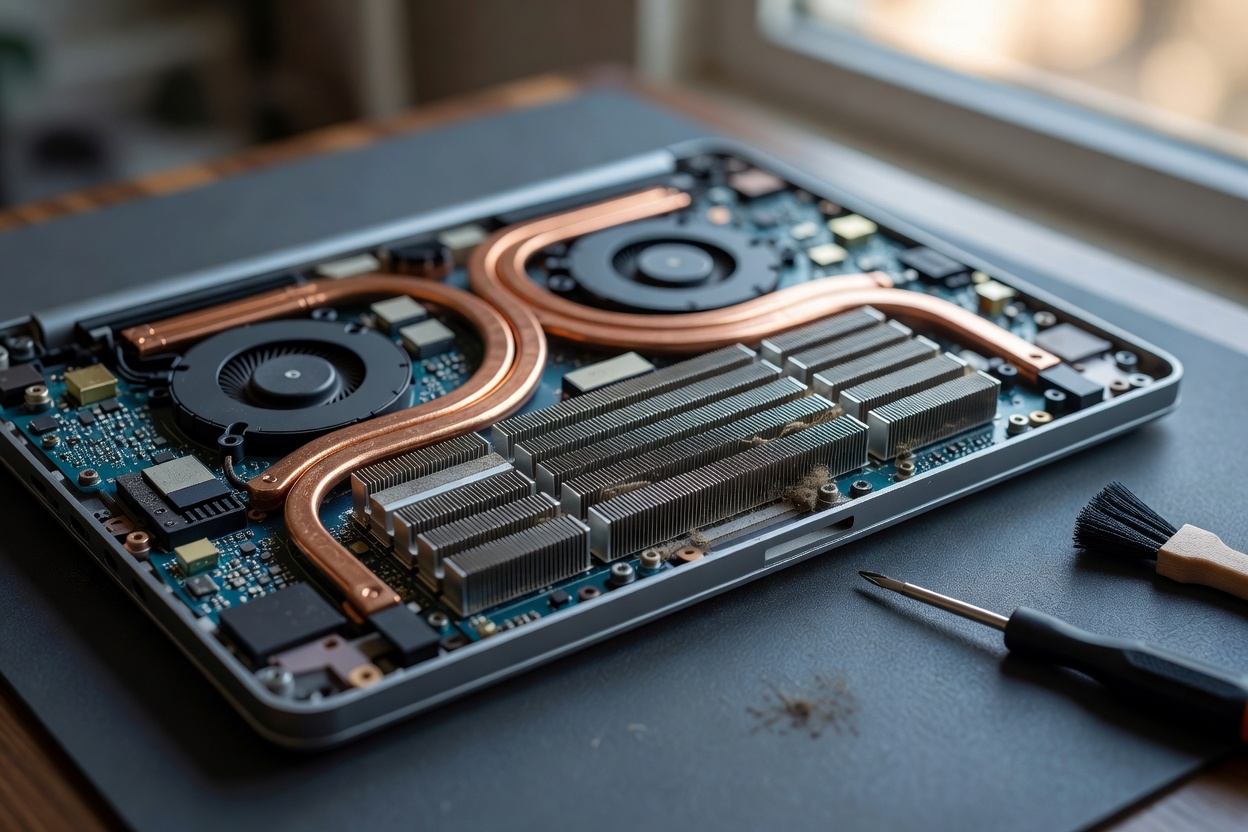
| 散热结构 | 看是否双风扇,以及进出风口的位置 | 直接影响长时间高负载下的稳定性,可参考 笔记本散热出问题的常见原因 |
续航不要只看厂商标称的小时数,实际表现和屏幕亮度、后台程序关系极大。想知道怎么自己测出真实水平,可以参考我们的真实续航测试方法,用同样的思路对比几台机器会靠谱得多。
三款推荐机型详细解析
下面三款覆盖了不同侧重点:一台偏均衡、一台偏性能、一台偏屏幕与生态协同。它们未必是这个价位性能最强的,但在各自方向上的取舍比较清楚。
一、联想小新14 锐龙版(低功耗路线,均衡省心)
常见配置是低压锐龙处理器搭配 16GB 内存与 512GB 固态,14英寸高色域屏,整机重量在 1.4kg 上下。它的优势是功耗控制相对温和,日常办公场景下风扇噪音小、表面温度不高,适合一天里大部分时间在图书馆或自习室使用的人。
适合谁:以文档、网课、编程入门为主,偶尔用剪映处理几分钟短片的学生。注意点:低压处理器在长时间多核负载下会明显慢于标压机型;购买时确认内存是否为板载,如果板载,就直接选 16GB 版本,不要给自己留遗憾。
二、荣耀MagicBook X 14 Pro(标压处理器,性能取向)
这台通常搭载标压处理器,配合 16GB 内存和 512GB 固态。在编译代码、批量处理图片、软件导出这类任务上,它的等待时间会比低压机型短一些,属于「把预算花在算力上」的思路。
适合谁:计算机相关专业、需要经常跑本地编译或数据处理脚本的学生。注意点:性能释放换来的代价是满载时更热的机身和更积极的风扇;如果你对噪音敏感,或者在没插座的教室里要待到下午,需要提前把续航和发热的预期降一点。部分机型内存同样是板载的,下单前务必核对。
三、Redmi Book 14(屏幕与生态联动,适合设计入门)
这台在这个价位段比较突出的是屏幕素质与整机做工,通常配 16GB 内存和 512GB 固态,适合需要看色彩的人。如果你用同品牌的手机,跨设备传文件、镜像投屏这类联动会比较顺手,素材在手机和电脑之间来回倒腾时省事。
适合谁:视觉传达、新媒体方向的学生,或需要频繁从手机取素材的人。注意点:轻薄机型的持续性能释放一般,长时间渲染会降频,做设计时建议把复杂工程拆成几步导出,而不是一次性堆满图层和特效。
性价比与长期使用价值:怎么判断值不值
同价位比性能意义不大,差距通常只在百分之十几的量级。真正拉开长期体验的是三件事。
- 可维护性:能加内存、能加硬盘的机型,三年后花两三百元升级,体验回升明显;纯板载、单硬盘位的机型,往往只能整机更换。这是我认为最需要优先考虑的一条。
- 电池与散热余量:拆机结构简单、风扇容易清理的机型,后期维护成本更低。散热出问题的机器多半是积灰和硅脂老化,而不是设计缺陷。
- 屏幕与键盘的手感:每天盯七八个小时,一块色域够、亮度合适的屏幕和键程适中的键盘,带来的收益比多一档处理器更直接。
选机的顺序建议是:内存容量 → 屏幕素质 → 固态容量 → 可扩展性 → 处理器。预算有限时把顺序倒过来选,通常会后知后觉地后悔。
购买建议:下单前走完这五步
- 先定用途权重。写下你这学期最常做的三件事,按耗时排序,再对照上面的三类用法,决定是偏性能还是偏续航。
- 确认内存与硬盘形态。在规格页搜「板载」「可扩展」「硬盘位」这几个词,找不到就直接问客服,别靠猜。
- 核对屏幕参数。只写「高清屏」「FHD」而没有色域信息的,默认按低色域处理。
- 比价时看整机到手价。把可能的配件算进去——扩展坞、鼠标,有些机型接口少,需要额外配一个 USB-C 扩展坞,这笔钱要计入总成本。
- 关注退换与保修政策。到手后先做两件事:跑一次满负载看会不会异常降频,以及完整充满再放空一次记录实际续航。这两项有异常就尽早处理。
如果预算实在卡在 2500 元以内,与其勉强买一台 8GB 内存的新机,不如考虑上一代、成色较好的 16GB 二手机型,前提是电池健康度和屏幕无坏点能当场验机。对纯文档和网课用户来说,这个选择往往更划算。
相关问答
- 3000元以内能买到 16GB 内存的笔记本吗?
- 可以,这个价位已经有相当数量的 16GB 加 512GB 固态机型,多集中在低压处理器或上一代标压平台上。关键是确认内存是否板载:板载的话只能在购买时一次选对容量,后期无法加装。
- 学生党有必要为了轻度设计加钱上独立显卡吗?
- 在 3000 元这个区间,入门独显带来的收益比较有限,还会占用散热和续航余量。做海报、短视频剪辑这类轻度任务,核显加上 16GB 内存和高色域屏,体验通常更均衡。
- 怎么判断一台笔记本是否值得用三年以上?
- 重点看可维护性和散热结构:有没有第二个硬盘位、内存能否加装、风扇是否容易清理。这几项决定了后期花少量成本升级的可能性,比同价位处理器多一档带来的差异更影响长期体验。
- 买回来发现续航和宣传差很多,正常吗?
- 比较常见。厂商标称值多在理想条件下测得,实际受屏幕亮度、后台程序、网络环境影响很大。建议自己按统一条件测一次满充满放,和参考方法对比后再判断是否属于个体问题。