如何为大学生配置一台兼顾网课和PS的笔记本:一个真实的选机案例
要点速览
- 优先级排序:屏幕色域 > 内存是否可扩展 > 固态容量 > 处理器型号,前三项决定机器两年后是否还能用
- 这个价位不必强求独显,核显足以应付日常修图和拼版,持续功耗释放比处理器型号更值得看
- 买前务必确认内存是板载还是插槽,8GB焊死会让后续升级彻底没有余地
开学前后,我收到最多的一类咨询是这样的:预算卡在3000元以内,平时要上网课、交电子作业,偶尔用Photoshop做社团海报或者课程设计的封面。需求听着不重,真到选机时,很多人会卡在「要不要为了PS多花钱」这一步。
先给个方向:这个预算下PS是能用的,但定位要说清楚——修图、拼版、做简单海报没问题,多图层合成、批量处理RAW会很吃力。把边界想明白,配置取舍反而简单了。
下面用一位具体同学的情况来拆。小林,大二传播类专业,每周两三次直播网课,作业里大约每月做两三张海报,素材主要来自手机拍摄,总预算3000元封顶。
先分清「网课」和「PS」各自吃哪些资源
这两件事对硬件的要求差别很大,混在一起谈,很容易把预算花错地方。
- 网课:吃网络稳定性、摄像头与麦克风、扬声器或耳机口、电池,对处理器和显卡几乎没有要求。
- Photoshop:吃内存容量、屏幕素质、硬盘读写速度。处理器排在后面,核显只在部分滤镜和预览流畅度上有帮助。
- 两者叠加:真正的压力来自「直播客户端 + 浏览器十几个标签 + PS同时开着」,这会同时压内存和散热。
用一张清单判断自己是轻是重
把过去三个月实际做过的图像任务写下来,对照几个指标:图层数是否经常超过20层;文件尺寸是否常年停在A3、300dpi以上;是否需要Camera Raw批量导出;是否还要处理视频素材。如果前两条经常踩到,这个价位的机器会明显吃力,可以搭配校内机房或借用设备补足。
屏幕是这套需求里最不该省的部分
很多人把预算全堆在处理器上,结果屏幕偏色,做出来的海报在别人手机上完全是另一个颜色。对以图像作业为主的学生来说,屏幕的优先级应该排在处理器前面。
- 色域:45% NTSC大致相当于六成左右的sRGB覆盖,是可以接受的底线;标称覆盖sRGB较高的面板更适合修图。商家常写「高色域」却不给具体参数,下单前要确认。
- 分辨率:1920×1080起步。1366×768的面板在PS里工具栏就会挤掉一大块画布,不建议考虑。
- 表面处理:雾面或防眩光涂层更实用,教室和图书馆的顶灯在镜面屏上的反光会直接影响判断颜色。
- 色准:逐台出厂校准在这个价位很少见。更现实的做法是知道自己的屏幕偏向哪一边,偏红还是偏冷,输出前用手机和另一块屏交叉比对一下。
内存与硬盘:8GB够不够,什么时候必须加
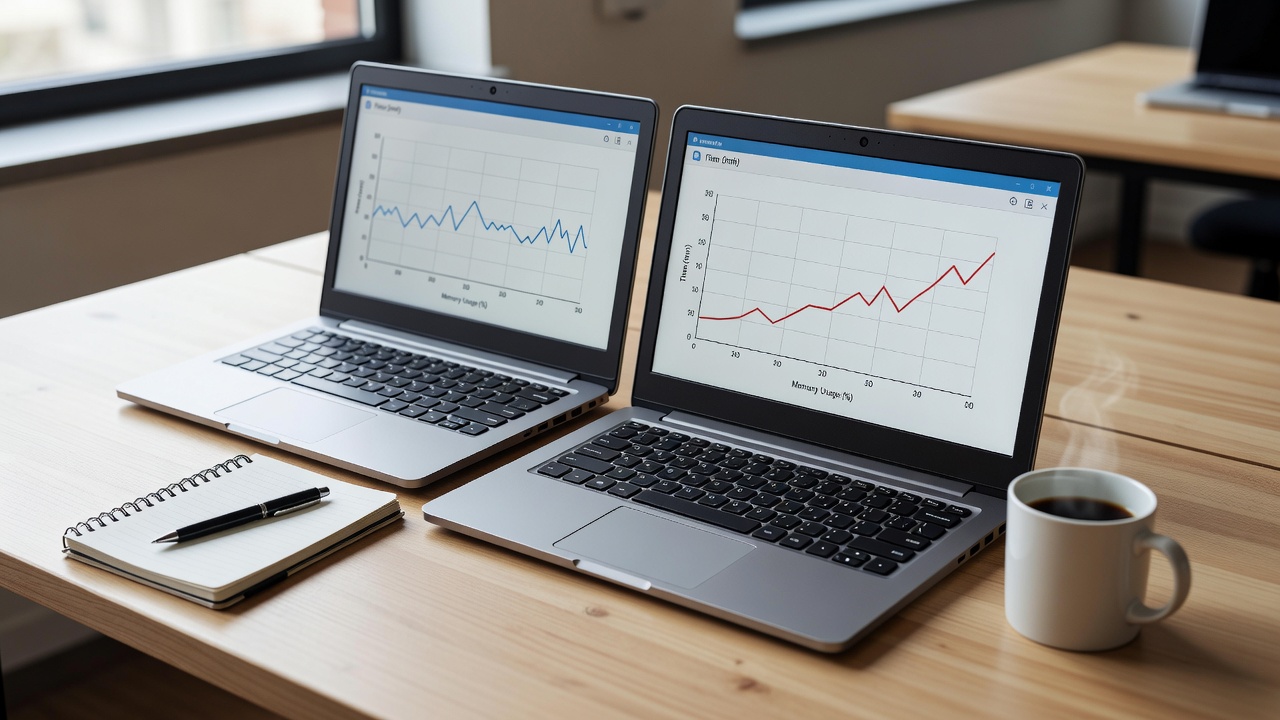
这是这个价位最容易踩坑的地方。PS对内存的胃口会随图层数和历史记录步数一起涨;同时开着网课客户端和浏览器,8GB很容易被系统和后台吃掉一大半。我们之前做过多任务场景下的内存占用测试,结论指向同一个方向:16GB内存在多任务场景下的实际表现确实比不少人预期的更有价值。
下单前必须确认的两件事
- 内存是板载还是插槽。不少轻薄本把内存焊在主板上,买8GB就永远是8GB。商品页不写清楚时,去查该型号的拆解图或服务手册。
- 有没有第二条内存插槽。如果有,先买8GB、后期加装一条,是同预算下常见的做法;但要留意单条运行对核显性能的影响。
硬盘方面,512GB NVMe固态是更省心的起点。256GB装完系统和PS,再放几门课的素材和录屏,很快就会紧张;机器如果有第二个M.2位,后期扩容余地会大很多。
处理器与核显:这一档不必强求独显
这个价位常见的是低压i5或Ryzen 5,六核以上基本能应付日常办公和轻量图像处理。i5和Ryzen 5在日常办公中的差异更多体现在具体机型的功耗释放上,而不是型号名字本身。
关于核显,我的经验是:不做3D、不剪4K视频,核显够用。独显在PS里带来的收益有限,却会挤占散热空间和电池容量。真正该看的参数是持续功耗——同样一颗i5,15W和28W的持续释放差别明显。看评测时优先看长时间负载后的频率与温度,而不是跑分峰值。
网课体验里容易被忽略的细节
- 麦克风比摄像头重要:课堂互动、小组讨论都靠它,1080p摄像头已经够用。
- 散热与噪音:长时间直播同时后台挂着PS,风扇噪音会被麦克风收进去。挑选时可以关注该机型在持续负载下的风扇策略,也可以参考我们整理的笔记本散热问题的常见原因与排查思路。
- 续航:标称数字参考价值有限,实验室脚本和真实使用的差距不小。厂商测试方法与真实场景的差别,可以看看这份真实续航测试方法与结果。
- 接口:至少一个支持充电和视频输出的全功能Type-C、一个USB-A、一个HDMI。宿舍外接显示器是常见用法,别到用的时候才发现只有一个C口。
- 键盘手感:写论文的强度不低,键程和回弹比背光更值得关注。
三套配置思路对比与到手验机清单
把上面的取舍组合成三种方向,价格的浮动取决于促销节点和渠道,只能给出大致区间作为参考。
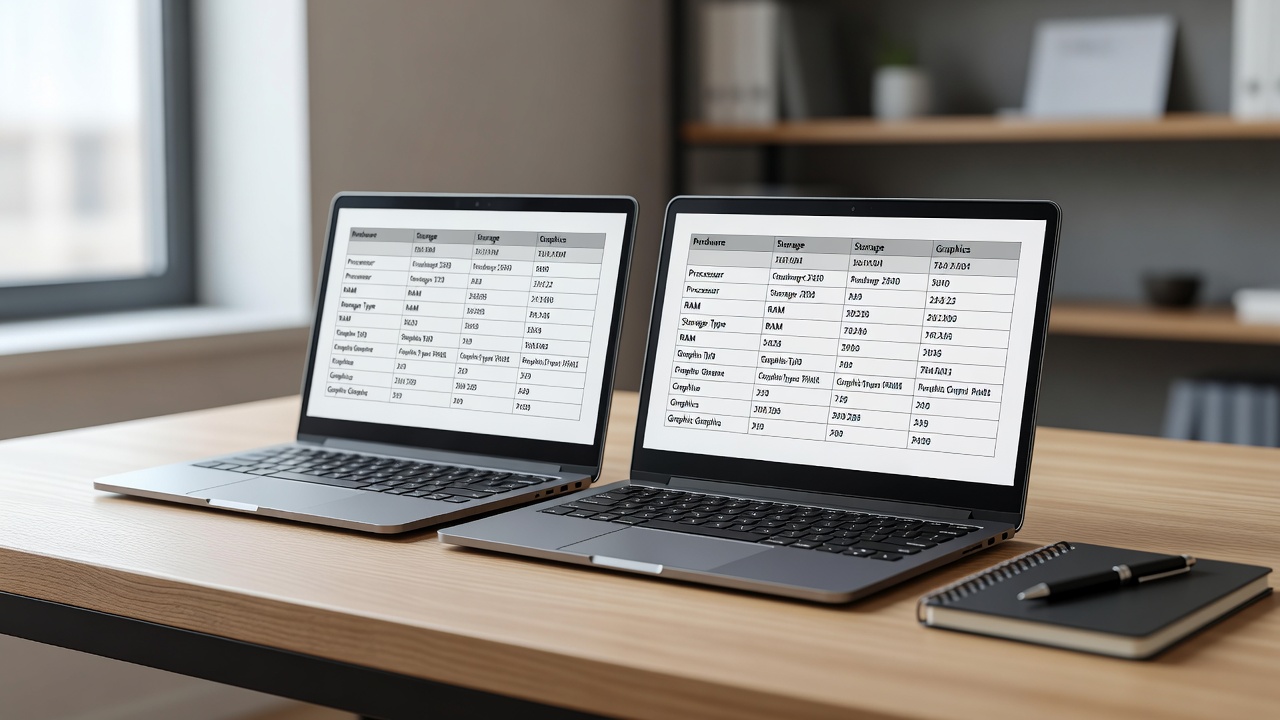
| 方案 | 核心规格方向 | 适合的任务 | 需要接受的取舍 |
|---|---|---|---|
| 方案A | 低压六核/八核 + 16GB内存 + 512GB固态 + 1080p高色域雾面屏 | 网课、办公、中等强度的PS修图与海报 | 机身多为核显轻薄本,长时间渲染偏慢 |
| 方案B | 低压i5或Ryzen 5 + 8GB板载内存 + 512GB固态 + 高色域屏 | 轻度修图、文档与网课为主 | 内存后期无法加装,多开时容易吃紧 |
| 方案C | 上代低压处理器 + 8GB双插槽 + 256GB固态 + 45% NTSC屏 | 预算最紧时的过渡选择 | 屏幕色彩和容量都要让步,建议尽早加装内存 |
拿到机器后,先花半小时把这套流程走一遍,比事后沟通省事得多:
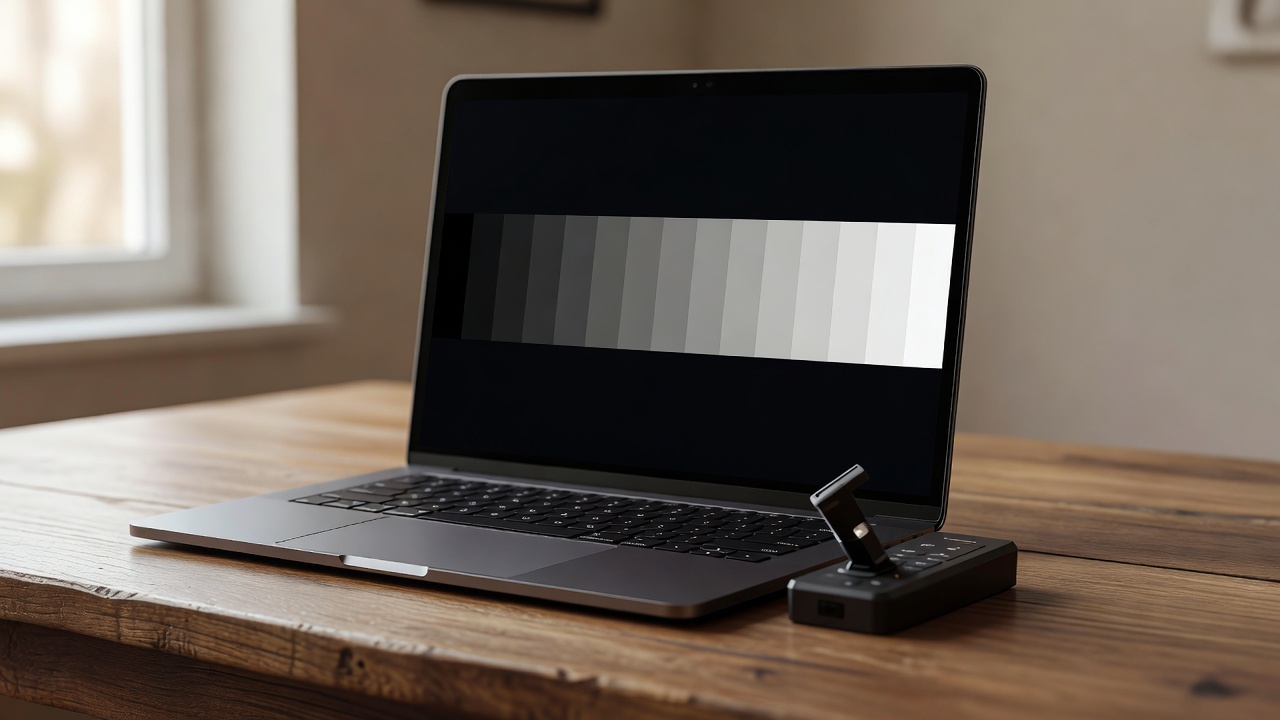
- 用纯色图片逐色检查坏点和漏光,重点看四角和屏幕中央。
- 确认内存是否双通道运行,可以用系统信息或检测工具查看通道数。
- 测一次固态盘连续读写,数值明显偏低可能是硬盘位规格或散热问题。
- 跑一段持续负载,记录风扇噪音与机身温度分布,重点摸键盘左上方区域。
- 查看电池循环次数和设计容量,新机的循环次数通常是个位数。
- 逐一验证Type-C口是否支持充电与视频输出,别只测数据传输。
我的优先顺序是这样排的:屏幕色域 > 内存是否可扩展 > 固态容量 > 处理器型号。前三项决定这台机器两年后还能不能干活,处理器反而是最容易「够用」的那一项。
如果时间有限,可以把动作压缩成三步:先去实体店或借用同学的机器,用同一张图片对比两三块屏幕,锁定自己能接受的最低色域;再打开商品详情页确认内存是否板载、有没有第二插槽;最后把剩下的预算留给固态容量。按这个顺序走,3000元以内配一台能撑完大学四年的网课加轻量设计机器,是现实可行的。
相关问答
- 3000元以内的笔记本真的能跑Photoshop吗?
- 可以,但要限定任务范围。修图、拼版、做A4尺寸的海报基本能应付;如果图层经常超过20层、需要批量处理RAW或同时开多个设计软件,这个价位的机器会明显吃力,建议搭配机房或借用设备。
- 8GB内存和16GB内存,做图像作业差距大吗?
- 在同时开直播客户端、浏览器和PS的场景下,8GB会比较紧张,容易出现切窗口卡顿。如果预算实在有限,优先选带第二条内存插槽的机型,先买8GB后期加装,但要注意单通道运行对核显性能的影响。
- 买回来发现屏幕偏色怎么办?
- 先确认是面板本身色域偏低还是色温偏移。色温偏移可以在系统或显卡驱动里微调,色域不足则属于硬件限制,无法通过设置弥补。如果商品页明确标注了色域参数且实际不符,可以据此与卖家沟通。