屏幕色彩准确度测试:适合轻度设计的3000元笔记本推荐
要点速览
- 色域、色准、色深是三个独立指标,买前要分别确认,只写“高色域”不构成任何承诺
- 没有校色仪也能用渐变图、纯白场对比和低亮度条纹检查做初筛,但测不出细小色差
- 收货七天内做一次屏幕检查最划算,同时关闭自动亮度和护眼模式以免影响颜色判断
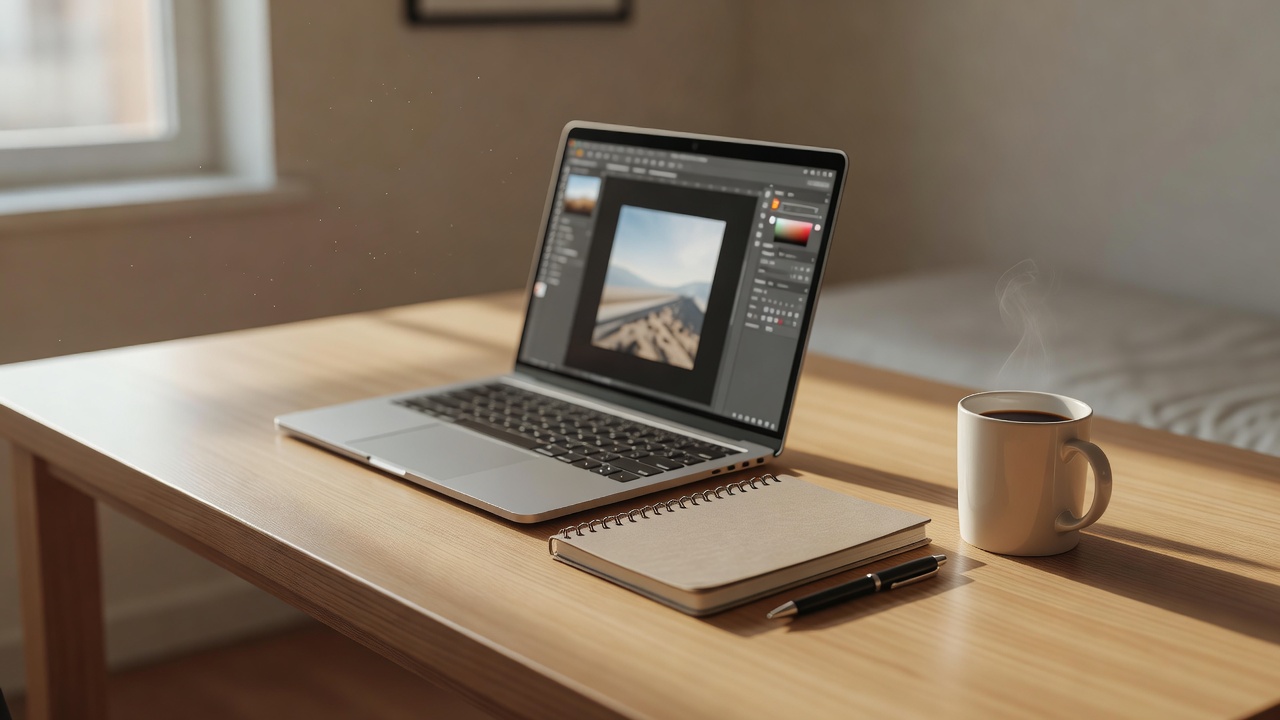
如果你用3000元档的笔记本修过图,大概遇到过这种情况:屏幕上看着还行的照片,发到手机上发现皮肤偏黄、蓝天发紫,或者做好的海报打印出来整体发灰。多数时候问题不在你的眼睛,也不在软件,而在屏幕本身的色彩表现。这个价位的机器,处理器和内存往往是重点宣传对象,屏幕却常常只用一句“高清防眩光屏”带过。
这篇内容不打算给你一个“闭眼买”的答案,而是把色准这件事拆开:哪些指标真的影响轻度设计,3000元预算下这些指标大概能到什么水平,以及下单前和收货后你分别能做什么来降低翻车概率。
先分清三个概念:色域、色准、色深
很多人把这三个词当一回事,但它们各自解决的问题不同,判断方法也不一样。
- 色域决定屏幕能显示多少种颜色。轻度设计通常会参考 sRGB 覆盖率,一般以 100% sRGB 作为一个比较理想的基准;如果经常处理视频,或者要和印刷、品牌方对接,还会涉及 DCI-P3 和 Adobe RGB,但3000元档很少三者兼顾。
- 色准决定显示得对不对,通常用平均色差来衡量,数值越小越接近标准色。色域够大但色准差,结果是颜色丰富却整体偏色,修图时反而更容易误判。
- 色深决定颜色过渡是否平滑。6bit 面板配合抖动算法模拟出接近 8bit 的效果,日常办公看不出来,但处理大面积渐变(比如天空、纯色背景)时可能出现细微色带。
还有一个衍生指标值得留意:白点色温。同样是白色,有的屏偏蓝、有的偏黄,两台机器并排看非常明显。如果你需要把画面发给别人确认,白点漂移带来的影响往往比色域不足更直观。
轻度设计的三类任务,对屏幕的要求并不一样
“轻度设计”这个说法太笼统,不同任务对屏幕的敏感度差得很远。按自己的实际工作量对号入座,比盲目追求高参数更划算。
- 修图、海报、简单的界面稿:以 sRGB 为主,重点看色准和白点一致性。这类工作对色域的要求没有想象中高,但对偏色非常敏感。
- 排版、文档、演示文稿美化:用到的颜色本身简单,更在意屏幕亮度是否够、反光是否严重。雾面屏在办公室灯光下通常比高亮镜面屏更省心。
- 短视频剪辑和轻调色:除了色域,还要看屏幕是否支持色彩配置文件切换,以及高负载下亮度会不会明显下降。剪辑本身对处理器和内存也有要求,可以顺带参考我们之前做的 办公笔记本处理器选择指南。
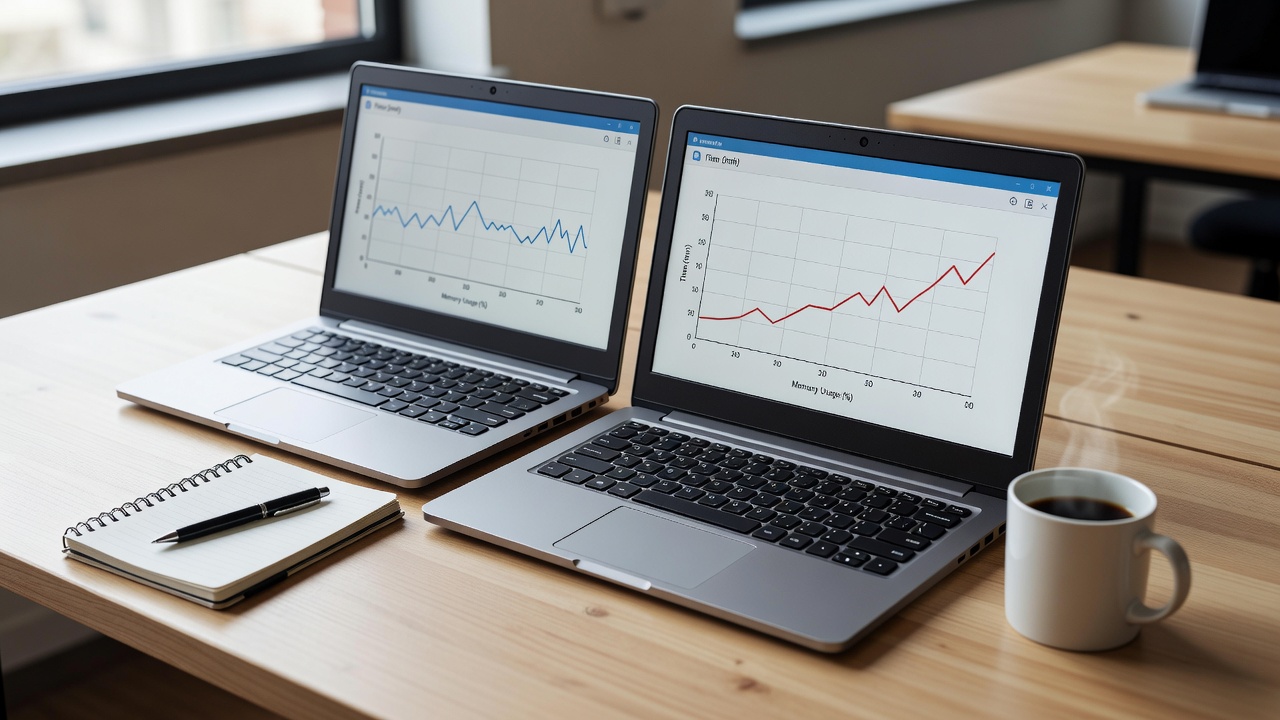
反过来,如果你九成时间都在写文档、看网页,只在周末偶尔修几张图,那么为色准多花钱的收益是有限的,优先级不如把预算给到内存和续航。关于内存的实际影响,我们在 多任务场景下的内存测试 里有比较细的记录。
没有校色仪,怎么判断一块屏的底子
大部分读者手边不会有一台校色仪,但这不代表你没法做初筛。下面这套流程可以在实体店或收货后短时间内完成,判断的是屏幕的底子,不是精确数值。
- 先查官方参数页的色域标注方式。写明“sRGB 100%”的,通常比只写“72% NTSC”或“高色域”更值得信任,因为后者往往是换算后的模糊说法。要注意有些机型只在特定配置版本上用好屏,低配版会更换供应商。
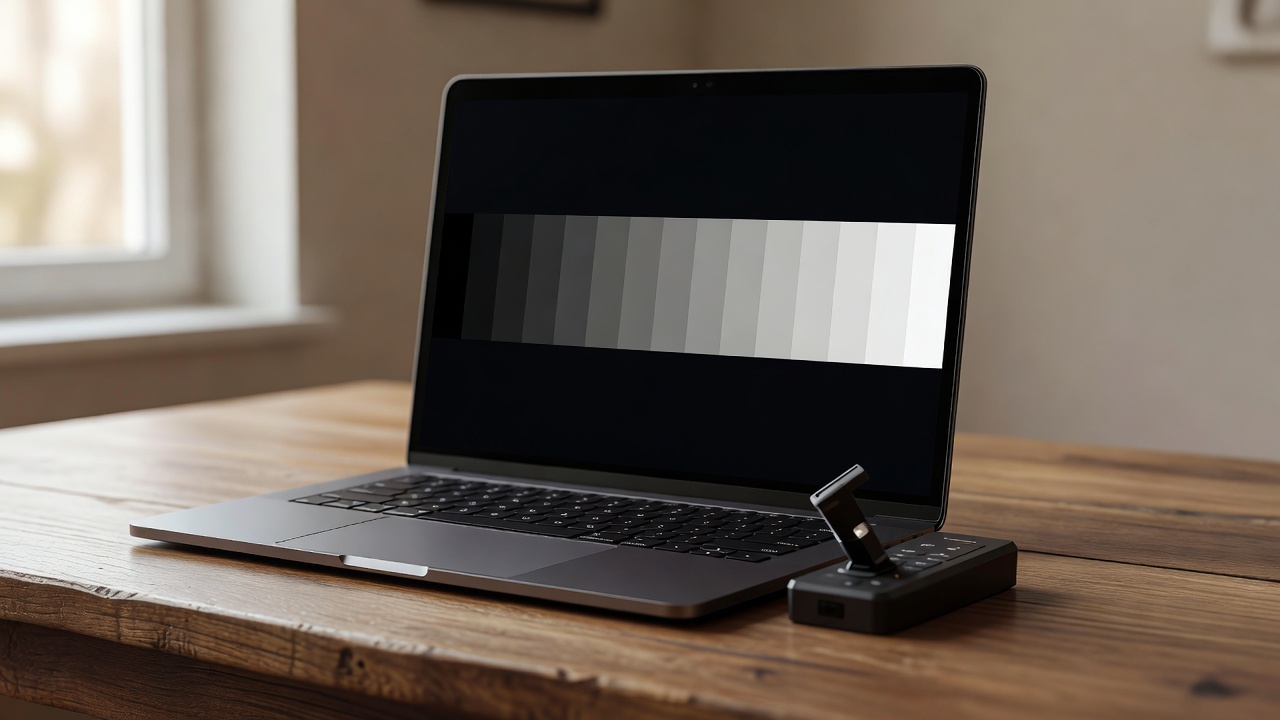
- 用灰阶和渐变测试图看过渡。打开一张从黑到白的渐变图,观察是否有明显色带、跳变,或者暗部细节糊成一片。这一步能同时暴露色深不足和伽马曲线偏差。
- 做白场对比。把屏幕调出一个纯白页面,和另一块你比较信任的屏幕(手机或同事的显示器)并排看。偏蓝还是偏黄,肉眼很容易判断。
- 检查亮度调节方式。在低亮度下用手机摄像头对着屏幕,如果看到明显横向条纹,说明可能采用低频调光。这类屏长时间看着容易疲劳,也会影响你对颜色的判断。
需要注意的是,这几步只能筛掉明显不合格的屏幕,判断不了细小色差。如果你接的商业单对颜色有明确要求,最终还是要靠校色仪或者可靠的输出设备做交叉验证。
3000元预算内的候选方向与取舍
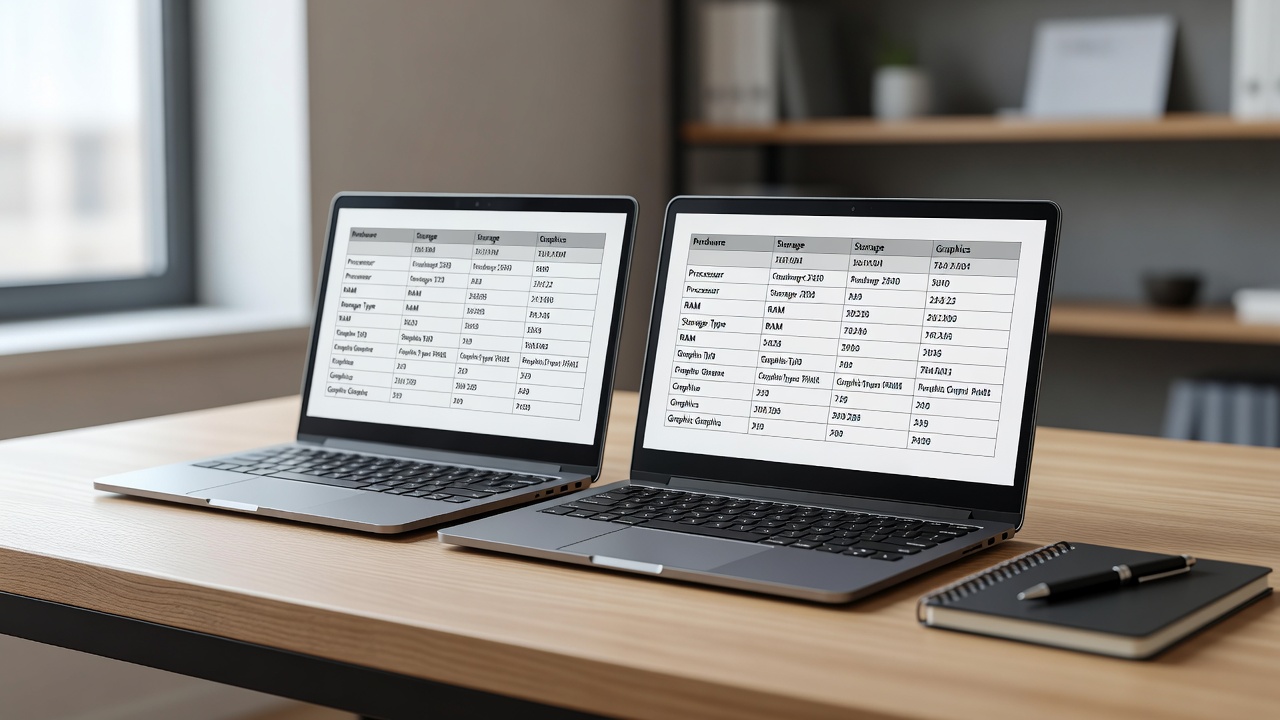
下面这张表不是推荐榜,而是把预算内常见的几类屏幕配置和适用场景摆在一起,方便你按需求取舍。同一系列不同批次可能更换屏幕供应商,所以表格里给的是核对方向,不是保证值。
| 典型配置方向 | 屏幕层面需要确认的点 | 比较适合的任务 | 需要接受的取舍 |
|---|---|---|---|
| 主打办公的入门轻薄本 | 是否明确标注 100% sRGB,亮度是否在 300 尼特上下 | 文档、演示、偶尔修图 | 色准一般,通常不带出厂校色报告 |
| 主打性能的性价比机型 | 屏幕常被压缩成本,重点看面板类型和色域数值 | 剪辑、跑设计软件 | 可能有偏色或色带,需自行校准 |
| 同价位高色域机型 | 确认色域切换方式和色彩配置文件是否可调 | 修图、海报、界面稿 | 处理器或内存可能弱一档 |
| 高刷新率机型 | 高刷不等于高色准,两个指标要分开看 | 网页、视频、轻度娱乐 | 色域和色准未必同步提升 |
选的时候建议按这个顺序问自己:先确定每周真正花在设计上的时间,再决定预算往屏幕、内存还是处理器倾斜。预算只有一份,三样同时拉满不太现实。如果还在纠结整体机型,可以参考 学生党3000元预算的选购思路,那篇更侧重整机均衡。
参数表里容易踩的四个坑
- “高色域”后面没有数字。这句话本身不构成任何承诺,可能是 45% NTSC 也可能是 72%,一定要找到明确的色域数值再决定。
- 标称了色域但默认不开启。部分机型需要在自带色彩管理软件里手动切换模式,否则系统里显示的仍是默认的鲜艳预设,颜色明显过饱和。
- 亮度不足带来视觉偏色。在明亮环境下,亮度只有 250 尼特左右的屏幕会被环境光压住,暗部细节看不清,你会不自觉把画面调亮,导出后反而过曝。
- 只看开箱第一眼。新机器的“鲜艳”观感往往来自高饱和预设,和准确是两回事。判断色准建议在固定色温、关闭各种增强模式之后再看。
收货后能做的四件事
哪怕是一块素质普通的屏幕,做几步基础设置也能明显减少误判。
- 把系统色彩配置文件设为 sRGB 或统一的标准配置,不要保留厂商的“鲜艳”预设;如果系统提供色温调节,先固定到 6500K 左右再谈其他。
- 关闭自动亮度和护眼模式。这两个功能会在修图过程中持续改变画面色温,是导致“同一张图今天看明天看不一样”的常见原因。
- 用系统自带的校准向导走一遍灰阶和伽马调整,虽然精度有限,但比完全默认要好;有条件的话,入门级校色仪带来的提升更直接。
- 导出前做交叉验证。把成品发到手机上、或者另一台显示器上看一眼,确认没有整体偏色。需要交付印刷时,记得向输出方索取他们的色彩配置文件。
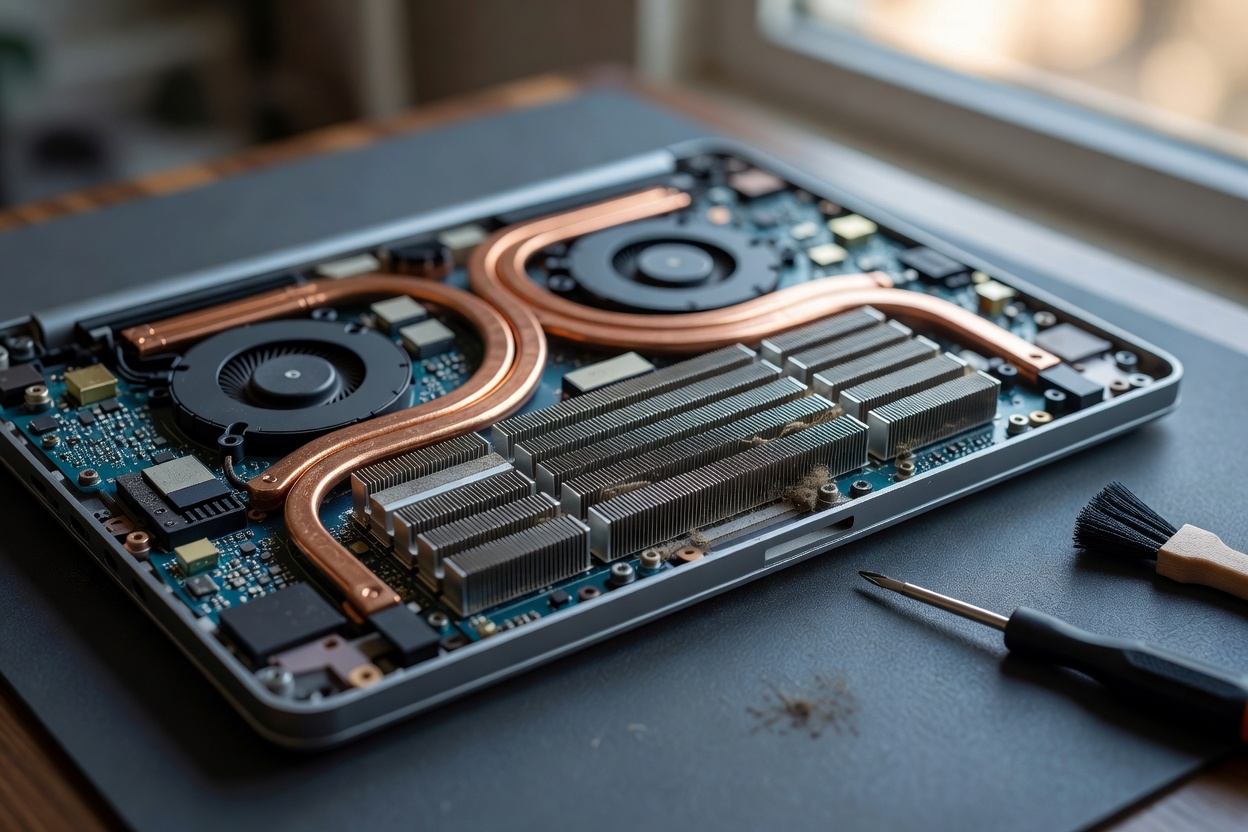
另外提一句,屏幕表现受机身状态影响。有些机器在高负载或电池模式下会自动降低亮度、切换显示模式,做图时建议插电使用。类似的现象我们在 散热问题的拆解 里也提到过。
如果你现在就要下单,建议只做三件事:在官方参数页找到明确的色域数值、确认低配版本的屏幕规格是否一致、收货后七天内用渐变图和白场对比做一次检查。三天内发现问题还能退换,拖到项目截止前再发现偏色,代价就高多了。
相关问答
- 3000元的笔记本能满足轻度设计需求吗?
- 可以,但要区分任务。做海报、修图、简单排版,重点是屏幕色域和色准;涉及剪辑还要看处理器和内存。3000元档通常无法三方面都拉满,建议先明确每周真正投入设计的时间,再决定预算优先给屏幕还是给性能。
- 没有校色仪,能判断笔记本屏幕色准吗?
- 可以先筛掉明显不合格的屏幕。用渐变图看色带和暗部过渡,用纯白页面对比白场是否偏蓝偏黄,再检查低亮度下是否出现条纹。这几步判断的是底子,测不出细小色差;如果对颜色有硬性要求,仍建议用校色仪或另一台可靠设备交叉验证。
- 标称100% sRGB的屏幕就一定准吗?
- 不一定。色域只说明能显示的颜色范围,不代表显示得准,色准还取决于出厂调校和白点一致性。另外有些机型需要手动开启色域模式,低配版本也可能更换屏幕供应商,所以买前要确认具体配置,收货后建议再实测一次。