为什么你的笔记本散热总是出问题?我们拆解了常见原因
要点速览
- 散热变差通常分两类:设计余量不足,或设计够用但被灰尘、摆放方式和系统设置拖垮,后者大多可以自己处理。
- 判断散热能力要看长时间稳定后的表现,而不是开机几分钟的峰值跑分或处理器型号。
- 先换硬质桌面、垫高机身后部、调整电源模式,再考虑清灰和更换硅脂,这个顺序成本最低。
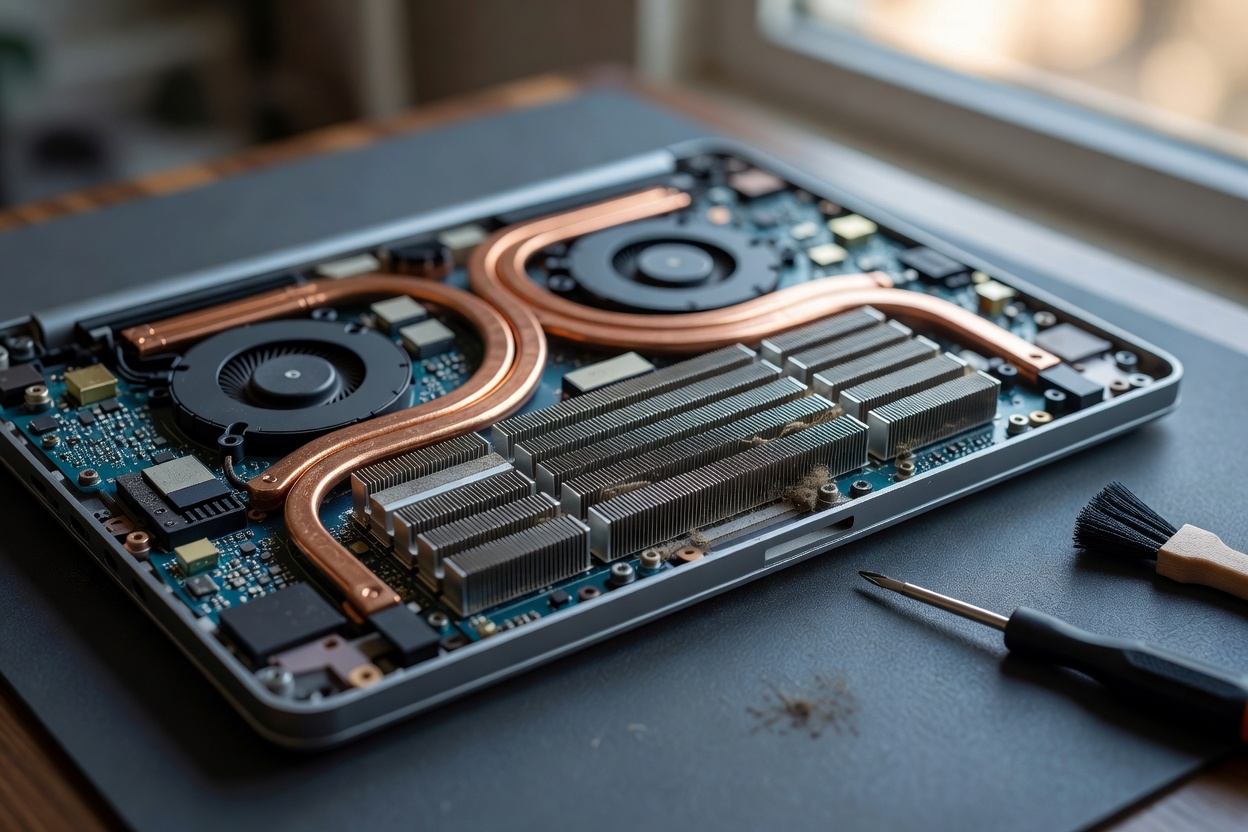
上个月有位读者把用了不到一年的 14 英寸轻薄本寄到我们这里,说只要开着视频会议、再挂十几个浏览器标签,风扇就开始尖叫,键盘左上角烫得没法长时间放手。拆开后盖,问题一目了然:出风口鳍片被一层灰色絮状物糊住,风扇叶片上挂着一圈绒毛,硅脂也干硬发白。清理之后,同样的使用场景下机器不再频繁降频,风扇转速也回落了。
类似情况我们见得不少。三千元以内的办公本,散热出问题通常分两类:一类是设计余量本来就不大,只能应付轻办公;另一类设计够用,却被灰尘、摆放方式或系统设置拖垮了。前者要靠选购时避开,后者大多可以自己处理。
这篇文章只讲三件事:散热为什么会变差、哪些因素真正影响它,以及在预算有限的前提下怎么判断和改善。
一、三个办公场景,对应三种不同的病因
场景一:视频会议加多标签,半小时后开始卡。这类负载的特点是「不高但持续」,处理器长期维持中等功耗,热量不断积累。如果散热模组规格一般、风扇策略又偏向安静,温度会在半小时左右爬到温度墙,随后降频、画面掉帧、拾音出现延迟。这类持续负载的表现,和我们做笔记本真实续航的实测方法时观察到的规律很像:前十分钟说明不了问题,二十分钟后才是真相。
场景二:把机器放在床上、沙发上或腿上。绝大多数轻薄本的进风口在底盖,垫在软性表面上等于直接堵死进风。这种「人为高温」常被误判为质量问题,实际只要换到硬质桌面,或者把机身后部垫高一两厘米,情况就会明显改善。
场景三:新机不热,用了大半年开始热。这通常是灰尘堆积和硅脂老化叠加的结果:风扇转速没变,风量却下降了。
二、同价位轻薄本的散热设计差在哪
| 设计类型 | 常见特征 | 持续负载表现 | 选购提示 |
|---|---|---|---|
| 单风扇单热管 | 机身偏薄,出风口通常只有一个 | 短时轻办公够用,长时间中等负载容易降频 | 低价位轻薄本常见,不宜指望它长时间跑重负载 |
| 双风扇双热管 | 出风口在机身两侧或后部 | 中等负载下相对稳定,噪音可控 | 同价位里更值得优先考虑的结构 |
| 双风扇加均热板或多热管 | 机身略厚,多为 16 英寸 | 长时间负载余量更大 | 三千元以内较少见,要留意整机重量 |
要提醒的是,热管数量不是唯一指标。一根粗热管的效果可能胜过两根细热管;出风口被转轴挡住,或者鳍片做得太薄,也会让规格看起来不错的模组发挥不出来。
三、真正影响散热表现的四个变量
1. 进出风通道是否通畅
进风看底盖开孔面积和脚垫高度,出风看风口有没有被转轴、屏幕或桌面挡住。部分机型出风口朝下,放在软垫上等于把热气又吸回机身。
2. 功耗墙与风扇策略的调校
同一颗芯片,厂商既可以设成 15W 长时功耗,也可以设成 28W。长时功耗高的机器性能释放更好,键盘面温度通常也更高。风扇策略则决定它是「早转慢转」还是「后转猛转」,这部分大多能在系统电源模式里做取舍。
3. 环境温度与摆放方式
夏季室温超过 30℃ 时,不少机器会比春秋季更容易触到温度墙,这属于正常现象,不代表硬件损坏。
4. 灰尘、硅脂与风道老化
使用一年以上、环境粉尘较多的机器,建议检查一次风道。硅脂是否更换要看具体情况:清理灰尘后温度仍然明显偏高,且机器已过保修期,可以考虑更换;保修期内自行拆机可能影响保修,先联系售后更稳妥。
四、日常维护:可以自己动手的几件事
- 先用系统电源模式或厂商控制中心,把风扇策略调到偏性能的一档,观察温度变化,这是成本最低的一步。
- 清洁前务必关机、拔掉电源适配器,有条件的话断开电池排线。
- 用软毛刷配合气吹清理出风口鳍片和风扇叶片;使用压缩空气罐要短促点吹,不要长时间连续喷射,也不要倒置使用,避免喷出冷凝液。
- 不要用大功率吸尘器贴着风扇吸,高速气流可能让风扇超速旋转,损伤轴承。
- 把机身后部垫高 1—2 厘米。硬质支架带来的改善通常比带风扇的散热底座更明显,也几乎不增加噪音。
- 检查后台常驻程序。多个同步盘、云笔记和聊天软件同时运行,会让处理器长期处于低强度但不停歇的负载,积少成多也会推高温度。
如果你的机器是板载内存、液金导热,或者后盖用卡扣加胶条固定,自行拆机风险较高,建议交给售后处理。另外要说明的是,散热表现和整机功耗策略是连在一起的,想看清一台机器在长时间负载下的真实水平,思路和我们做笔记本真实续航的实测方法时类似:不要只盯着刚开机那几分钟的峰值,要看稳定之后的持续状态。
五、选购时如何提前判断散热能力
- 看拆机图,不看渲染图。重点数热管、看风扇尺寸、确认出风口数量和位置。
- 看长时间负载曲线,而不是跑分峰值。只给一个最高分的评测,参考价值有限。
- 看键盘面温度分布。办公时手常放的位置是掌托和主键区,这两处不烫手比核心温度更影响体验。
- 警惕「小机身塞高功耗芯片」的组合。13 英寸配标压处理器或独立显卡,散热余量通常比较紧张。
- 留意内存、硬盘是否与散热共用风道。部分机型把固态硬盘放在热管下方,长时间读写容易升温降速。
- 优先选择风扇策略可调、提供性能模式开关的机型,留给自己调整的空间。
我们在续航测试中也发现,同一台机器在不同电源模式下的表现差异相当明显,这两件事可以互相参照:长时间实测比单次跑分更能反映真实体验。
如果你手上已经有一台越用越热的机器,可以按这个顺序动手:先换到硬质桌面、把机身后部垫高,再把电源模式调到偏性能的一档,连续观察两天;如果没有改善,再检查出风口是否有积灰;清理后仍然偏热,且机器已经过保,再考虑硅脂问题。挑选新机时,把拆机图、长时间负载评价和键盘面温度作为必看项,比单看处理器型号更能避开散热短板。
相关问答
- 笔记本风扇一直转、键盘发烫,是不是硬件坏了?
- 多数情况不是。视频会议、多标签浏览这类「不高但持续」的负载,会让处理器长期维持中等功耗,风扇持续转动属于正常的散热行为。可以先换到硬质桌面、把机身后部垫高,并检查出风口是否积灰。如果清理后依然明显偏热,再考虑硅脂老化或送修检查。
- 散热硅脂需要定期更换吗?
- 并没有固定周期,主要取决于使用环境和工作温度。一般使用两三年、且清理灰尘后温度仍明显偏高,可以考虑更换。保修期内的机器自行拆机可能影响保修,建议先联系售后。采用液金导热或后盖带胶条固定的机型,拆机风险更高,不建议自己动手。
- 散热底座到底有没有用?
- 效果因机型和摆放方式而异。对进风口在底部的轻薄本来说,把机身垫高、让底部悬空通常比底座上的风扇本身更有帮助;带风扇的底座在室温较高时能提供额外气流,但改善幅度有限,还会增加噪音。选购时应优先看机器本身的散热模组和风扇策略,而不是指望外接配件补救。