键盘手感实测:3000元档笔记本里哪几款打字更舒服
要点速览
- 键程只是参考,触发力、键帽稳定性和掌托温度对长时间打字的影响同样明显。
- 手感必须自己试:用同一段中文连续打三分钟,记录漏键次数和手指疲劳感。
- 每天打字超过三小时且基本固定在工位,外接键盘往往比为内置键盘加预算更划算。
打字这件事,参数表上看不出来。两台标称键程都是 1.5mm 的机器,一台敲一下午手指不发酸,另一台打十分钟就开始漏键。所以「哪款打字舒服」这个问题,只能靠手去试。
过去两个月,我把自己当成普通上班族来用这几台 3000 元档的机器:早上先写 800 字左右的稿子,中间处理表格和聊天记录,晚上再补点笔记。每台至少连续用三天,不做「只打五分钟就下结论」的事。下面提到的感受都以我手上的样机为准,同系列不同尺寸、不同批次的键盘,手感可能不一样。
一、打字舒不舒服,先看这四个能摸出来的点
很多评测只提「键程」,但真正影响长时间输入体验的是四件事:
- 键程:手指按下到触底的距离。1.3–1.5mm 在轻薄本里很常见,段落感偏轻;1.5mm 以上会更接近老式笔记本的感觉,段落反馈更清楚。
- 触发力:按下需要的力度。偏轻的键盘长时间打字不累,但容易误触;偏重的键盘确认感强,打久了手指会酸。这一项只能自己按几下体会。
- 键帽稳定性:按住键帽边角往下压,晃得明显说明支架间隙大,盲打时容易「按了没反应」。
- 回弹与底噪:回弹干脆、触底声音闷的键盘,在图书馆或合租屋里更友好。
还有一个常被忽略的点:键盘总宽度和键距。14 英寸机身和 15 英寸机身的键盘,主键区宽度能差出一截,手掌偏大的人在小键盘上打字,误触率会明显上升。
二、我是怎么测的:四步,二十分钟就能复现
手感是主观的,但可以用固定流程减少「今天状态好就觉得键盘好」的误差。每台机器我都走这四步:
- 固定文本盲打:用同一段 500 字左右的中文,连续打三遍,记录错字和漏键位置。漏键集中在小指负责的键位,通常说明键距或触发力不合适。
- 连续 30 分钟真实输入:写稿、填表、回消息混着来。这一步主要看手指疲劳度,比第一遍打字的「爽感」更能说明问题。
- 关掉屏幕背光盲打一段:检验键位能不能靠手指记住,对需要边看纸稿边输入的人很有用。
- 记录掌托温度和键盘噪音:打字半小时后摸一下掌托,再用手机录音对比敲击声。这两项和散热、机身结构关系很大。
需要说明的是,这套流程只能比较同一批机器的相对差异,给不出放之四海皆准的排名。手指力度、打字姿势、甚至桌椅高度,都会影响结论。
三、六台样机的键盘表现
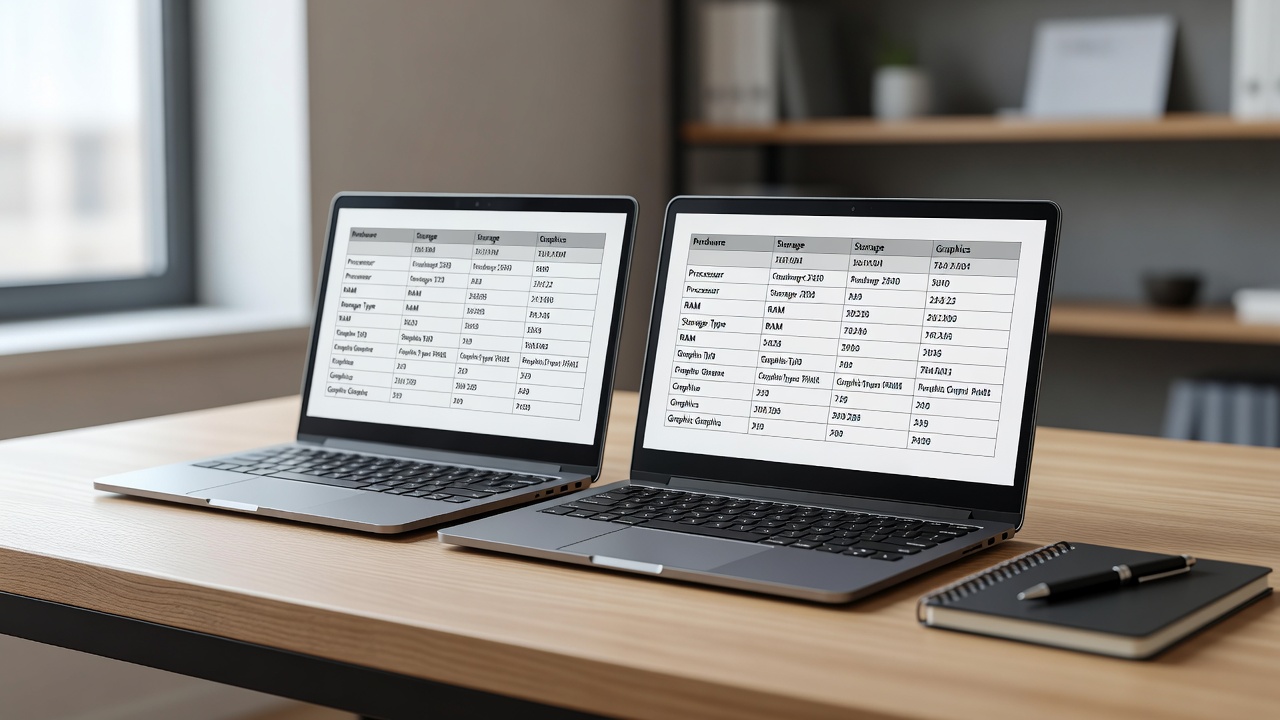
这几台都是按 3000 元档常见的配置思路挑的,价位在 3000 元上下浮动,覆盖 14 英寸和 15 英寸两个尺寸段。表中键程为厂商标称值与我的实测感受综合描述,仅供参考。
| 机型(样机) | 键盘结构 / 键程 | 长时间打字的主观感受 | 需要注意 |
|---|---|---|---|
| 联想小新 14 系列 | 剪刀脚,标称约 1.5mm | 触底偏软、回弹快,中文输入节奏稳 | 键距偏窄,手掌偏大的人要适应几天 |
| 联想 ThinkBook 14 系列 | 标称约 1.5mm,段落更清楚 | 确认感足,盲打漏键少 | 触发力偏大,打字久了小指略酸 |
| 惠普星 Book 14 系列 | 标称 1.5mm 左右 | 键帽面积大,错字率低,声音偏闷 | 键程观感偏短,喜欢脆响的人可能不适应 |
| 华硕无畏 15 系列 | 15.6 英寸全尺寸键盘,标称 1.4mm 左右 | 键距宽松,手指活动空间大,带数字键区 | 机身更重,键盘区域桌面刚性一般 |
| RedmiBook 14/16 系列 | 标称 1.5mm 左右 | 回弹利落,声音清脆 | 触底感偏硬,指甲长的人敲起来声音更明显 |
| 荣耀 MagicBook X 14 系列 | 标称 1.5mm 左右 | 整体偏轻,适合短时间高频输入 | 键盘整体较靠上,手腕悬空感明显 |
如果只按「连续写一小时稿子」这一项来比较,我个人更愿意用 ThinkBook 和惠普星 Book 这两台的键盘。但这里要加个限定:我手掌偏大,键距宽松的 15 英寸机型反而漏键更少,换个人结论可能相反。
四、键盘之外,还有三件事会毁掉打字体验
掌托发热
键盘手感再好,掌托烫手也白搭。轻薄本把处理器和散热模组压在机身靠前的位置时,左手掌托会明显升温。判断方法很简单:打字半小时后把手心贴在掌托上停三秒,如果条件反射想挪开,这台机器就不适合长时间码字。散热设计对键盘区域温度的影响,比多数人以为的要大。
机身刚性与屏幕晃动
单手抬机角时如果机身明显形变,放在腿上打字会连键盘一起晃,这是结构问题,不是手感问题。
系统层面的输入延迟
还有一种情况:键盘本身没毛病,但输入法切换、云同步在后台跑,打字时出现顿挫。先排除软件因素,再判断硬件。
五、到店试机,请务必做完这五件事
- 自带一段你日常真的会打的文字,别用屏幕上给的例句。
- 用力按住空格键左端和右端,看键帽是否明显翘起或卡顿。
- 连续打三分钟,再抬起手看看小指、手腕有没有发紧的感觉。
- 合上屏幕再打开,检查键盘上方是否顶到屏幕(部分机型用久了会留印)。
- 打开记事本连续输入 200 字,观察有没有丢字、连击。
如果还在几款机型之间纠结,可以先看我们整理的3000 元预算兼顾学习与轻度设计的机型清单,再带着上面的动作去店里逐项确认。
六、预算有限,什么时候不该为键盘多花钱
3000 元档的机器,成本都在互相挤。如果键盘手感、内存和屏幕只能保一个,我的建议是这样:
- 每天打字在一小时以内:优先保证屏幕和内存,16GB 内存对多任务的实际影响通常比键程多 0.1mm 更容易感知。
- 每天打字三小时以上、且基本固定在工位:与其为键盘加预算,不如把省下的钱买一把两百元级的薄膜外接键盘,再把机身垫高。这也是我平时常给的建议。
- 经常带出门、只能在教室或咖啡厅打字:那键盘就是刚需,优先选键距宽松、掌托不烫的机型,能接受 15 英寸就不要硬选 14 英寸。
最后给一个可执行的判断标准:把候选机型排成一排,用同一段文字各打三分钟,记下漏键次数和手指是否发酸,两项都过关的,才是适合你自己的那台。别人说的手感,只能当参考。
相关问答
- 3000元档笔记本的键盘键程一般是多少?
- 这个价位的轻薄本多以 1.3–1.5mm 为主,部分商务向机型标称在 1.5mm 左右。标称值只作参考,键帽稳定性、触发力和掌托温度对长时间打字的影响同样明显,建议到店亲手按几下再决定。
- 笔记本键盘手感能自己改善吗?
- 可以。常见做法是外接一把薄膜键盘并把机身垫高,改善手腕角度;另外检查输入法和后台同步程序,不少「打字卡顿」其实是软件层面的延迟,不一定是键盘硬件问题。
- 14英寸和15英寸机型的键盘差别大吗?
- 主要差在键距和是否带数字键区。手掌偏大、盲打依赖键距的人,15 英寸机型误触通常更少;但机身更重,经常背着走就要权衡。建议两只手都放上去比一比再选。