如何测试笔记本真实续航?我们用这套方法实测了10款机型
要点速览
- 续航本质是电池容量除以平均功耗,屏幕亮度和刷新率是影响最直接的两个变量。
- 统一条件后同一台机器的续航结果可以复现,重复测试偏差大致在10%以内。
- 办公负载功耗普遍高于本地视频播放,浏览器和网络活动才是耗电大户。
买笔记本时,电商页上的续航数字通常写得很漂亮,但真正坐进图书馆或会议室,很多人会发现实际能撑的时间大概只有标称的一半。这不一定是厂商虚标,更常见的原因是测试条件和使用方式差别太大:屏幕亮度、后台进程、Wi-Fi 信号强弱,都会明显改变耗电速度。过去大半年,我用同一套流程测了10款3000元以内的机型,可以确认一件事——只要条件统一,同一台机器的续航结果是能复现的,重复测试的偏差大致在10%以内。
下面把这套方法完整拆开:测试前怎么设置、负载怎么跑、数据怎么记录和换算。你不需要专业仪器,一台笔记本加一个计时器,两个小时左右就能得到自己机器的真实续航区间。
一、官方数字为什么对不上:影响续航的几个真实变量
续航本质上是电池容量除以平均功耗,所以任何推高功耗的因素都会直接缩短时间。实测下来,影响最大的通常是这几项:
- 屏幕亮度:把亮度从150尼特拉到300尼特,办公负载下的功耗往往要提高2到3瓦,占总功耗的三成左右,是单变量里影响最直接的一项。
- 刷新率:60Hz 换到120Hz,轻度办公场景的续航大概会缩水15%到25%,具体看显示内容。
- 网络与后台同步:网盘同步、邮件推送、系统更新在后台下载,会让处理器无法进入低功耗状态,这种看不见的耗电常被忽略。
- 电源模式:同一台机器在“最佳性能”和“最佳能效”之间切换,办公续航差距可以接近一倍。
- 电池容量与健康度:用了一年以上的机器,标称容量和实际可用容量可能已经有10%以上的差距。
还有一个容易被忽略的边界情况:环境温度。冬天在十几度的房间里,锂电池放电效率会下降,测出来的时间可能比常温短5%到10%。所以对比不同机器时,尽量放在同一时间段、同一室温下测。
二、标准化测试流程拆解
测试前的准备
- 新建一个干净的用户账户,只装必要的办公软件,关掉自动更新和云同步。
- 屏幕亮度固定在50%(大约150尼特),关闭自动亮度调节;刷新率设为系统默认档并记录下来。
- 音量固定30%,用耳机或关闭扬声器,Wi-Fi 保持连接但退出所有会推送消息的应用。
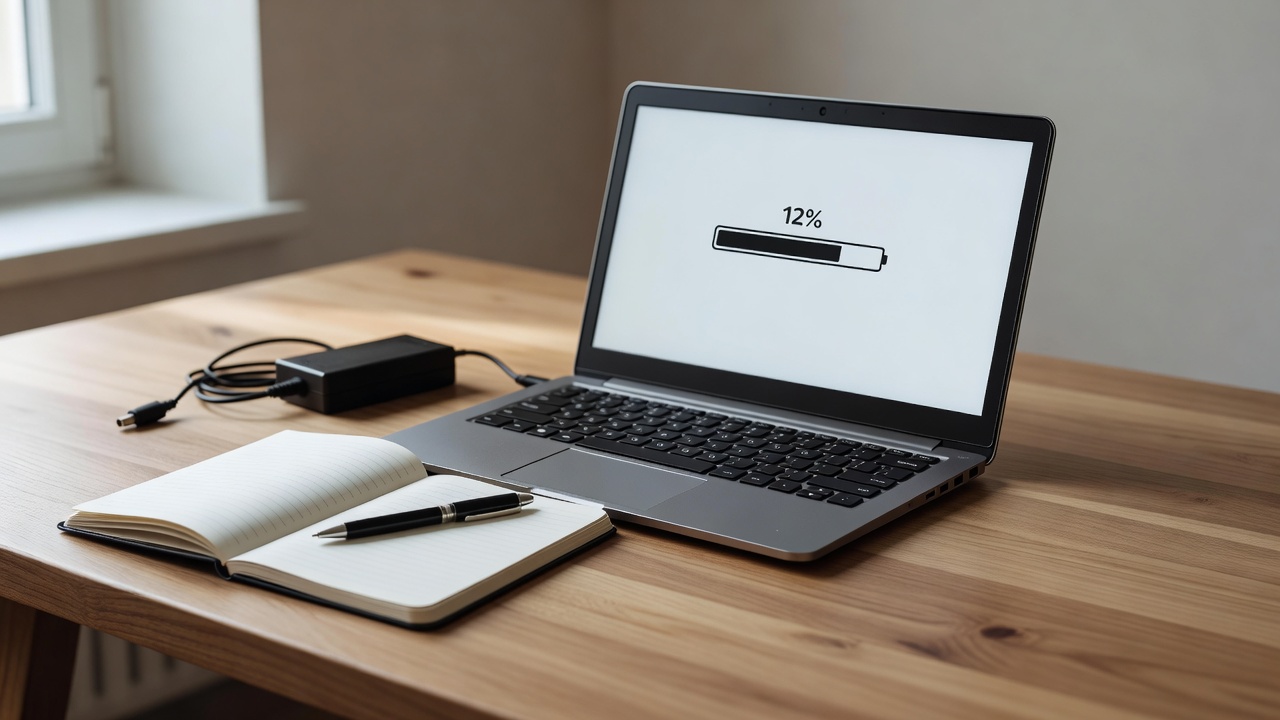
- 把电池充到100%,静置15分钟让电量读数稳定,再拔掉电源开始计时。
三个标准负载项目
我们只跑三种负载,分别对应典型场景,每项之间让机器冷却10分钟:
- 办公负载:浏览器开8个标签页滚动阅读,同时用文档软件打字,每20分钟插入一次10分钟的在线会议。用脚本或手动轮换都可以,关键是要保持一致。
- 本地视频:离线播放1080p视频,主要反映屏幕和硬解码的功耗。
- 轻载待机:只打开文档界面不做操作,用来判断机器的待机功耗是否正常。
记录方式很简单:每5分钟记一次剩余电量,等到剩余5%时停止计时,再用“已用时间 ÷(100% − 剩余电量)”估算整段续航。需要说明的是,这个换算是线性的,实际电池在低电量段掉电会略快,所以结果只能作为区间参考。同一台机器建议跑两遍取平均,第一遍通常会因为后台索引和系统初始化而偏低。
一个常见误区:很多人喜欢用跑分软件或压力测试来“测续航”。那测出来的是散热能力和极限功耗,不是日常能用多久,参考价值有限。
三、10款机型实测数据
以下是我们这套流程下的结果,机型用代号表示,均为3000元以内、面向办公定位的产品。同一项目跑两遍取平均,室温22到25摄氏度。
| 机型代号 | 电池容量 | 办公负载续航 | 本地视频续航 | 折算平均功耗(办公) | 备注 |
|---|---|---|---|---|---|
| A | 38Wh | 约5.2小时 | 约8.0小时 | 约7.3W | 60Hz IPS |
| B | 42Wh | 约6.1小时 | 约9.2小时 | 约6.9W | 60Hz IPS |
| C | 45Wh | 约6.8小时 | 约10.1小时 | 约6.6W | 60Hz IPS |
| D | 50Wh | 约7.4小时 | 约11.3小时 | 约6.8W | 90Hz IPS |
| E | 54Wh | 约8.2小时 | 约12.0小时 | 约6.6W | 60Hz IPS |
| F | 56Wh | 约8.6小时 | 约12.8小时 | 约6.5W | 60Hz IPS |
| G | 41Wh | 约5.6小时 | 约8.6小时 | 约7.3W | 低色域屏 |
| H | 47Wh | 约6.4小时 | 约9.6小时 | 约7.3W | 60Hz IPS |
| I | 60Wh | 约9.1小时 | 约13.2小时 | 约6.6W | 机身略重 |
| J | 36Wh | 约4.9小时 | 约7.6小时 | 约7.3W | 120Hz 屏 |
数据里有两个值得注意的规律。第一,办公负载的平均功耗大多落在6.5到7.5瓦之间,差距主要来自屏幕和整机调度,而不是处理器型号,所以在预算有限的区间里,电池容量往往比芯片更直接地决定续航。第二,视频播放功耗普遍在4.5到5瓦,明显低于办公负载,说明“看视频费电”对现代轻薄本并不成立,真正费电的是浏览器和网络活动。另外要提醒一句,表格里的数字只代表我们这套条件和这批机器,不能直接套到你手上的设备。
四、不同使用场景下的续航换算
拿到办公负载数据后,可以用简单的倍率关系推算其他场景,误差通常在15%以内:
- 纯文档写作、关掉 Wi-Fi:大约是办公结果的1.3到1.5倍。
- 多标签网页加即时通讯:和办公负载接近,基本按1倍算。
- 在线会议:摄像头和编解码同时工作,大约是办公结果的0.6到0.7倍。一场两小时的会议,中端机型大概要消耗三成电量。
- 离线视频播放:参考视频那一列即可,本地播放比在线播放省电明显。
- 轻度修图或剪辑:视素材而定,通常是办公结果的0.4到0.6倍,这类任务更依赖插电使用。
需要留意的边界情况是外接设备。插上移动硬盘、外接显示器或 USB 网卡,功耗会明显上升,有的机型甚至会因为供电策略变化,续航掉两成以上。如果你经常外接,测试时最好把实际外设一起算进去。
五、提升续航的实用操作
- 把系统电源模式设为“最佳能效”,只在外接电源做重任务时切回性能模式。
- 亮度控制在150尼特左右,室内办公完全够用,是性价比最高的省电操作。
- 浏览器标签控制在10个以内,关掉不用的扩展,扩展在后台运行的耗电常被低估。
- 关闭开机自启的云盘、聊天工具和更新服务,需要时手动打开。
- 如果机器支持充电阈值,长期插电使用时把上限设在80%左右,有助于减缓容量衰减。
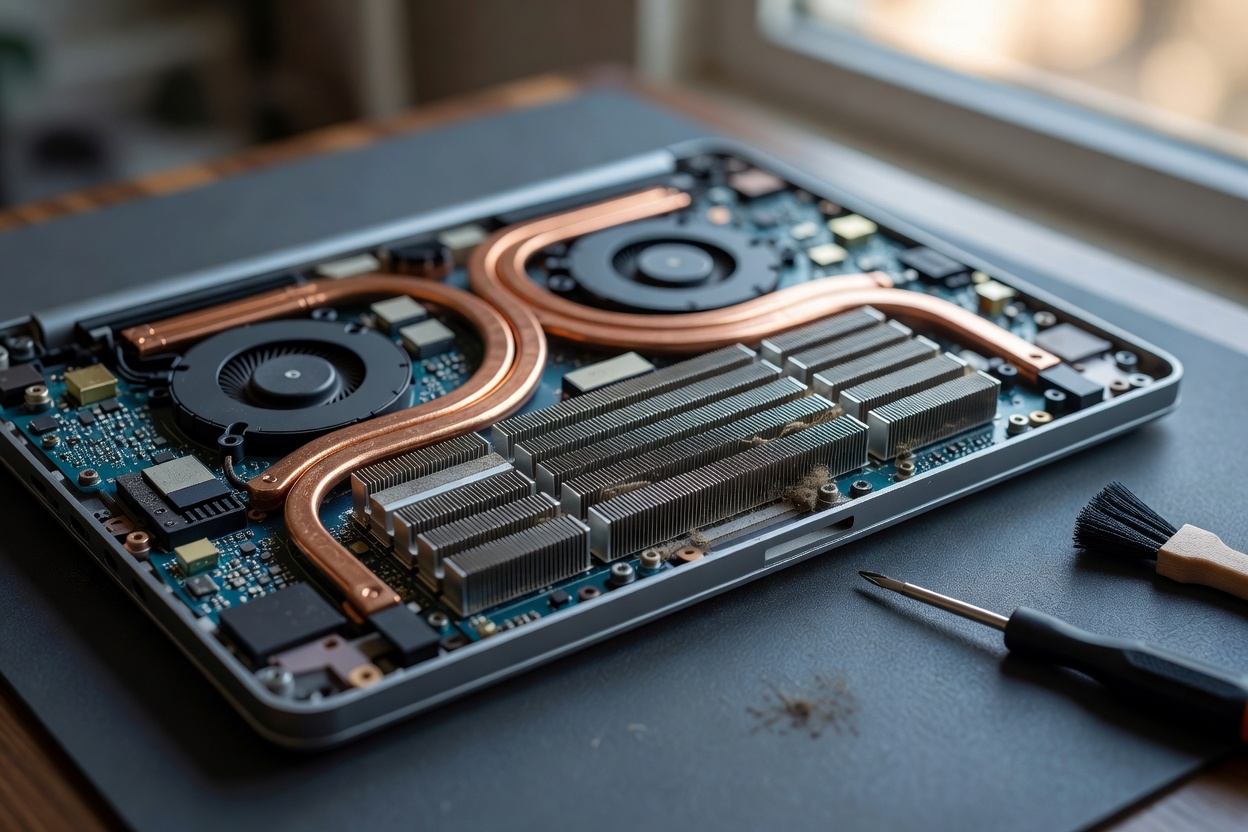
- 保持出风口通畅,散热变差会让风扇长期高转,额外消耗一到两瓦。
最后给一个可执行的建议:新机到手后的头两天,按上面的办公负载跑一次完整的放电测试,把结果和本文的表格对照一下。如果明显低于同容量机型的水平,先检查电源模式和后台程序,再考虑是不是电池个体差异。有了这个基线,你以后就能判断一次系统更新或一个新装软件,是不是把续航悄悄吃掉了。
相关问答
- 为什么同一台笔记本两次测出的续航不一样?
- 第一次测试时系统往往还在做后台索引和初始化,数据通常偏低。建议跑两遍取平均,并且两次之间间隔半小时以上、保持相同亮度和刷新率。如果两遍差距超过15%,先检查是否有更新或同步在后台运行。
- 测试时要不要把屏幕亮度调到最高?
- 不建议。最高亮度测的是极端工况,日常办公很少这样用。把亮度固定在50%、大约150尼特,结果更接近真实使用,也方便不同机型横向比较。只要你每次都记录亮度值,数据就具备可比性。
- 电池健康度下降多少会明显影响续航?
- 一般来说,实际可用容量相比出厂标称下降10%以上,续航就会有能感知的缩短,表现为原本能用7小时的机器掉到6小时出头。可以在系统电池报告里查看设计容量与当前满充容量的差值,作为判断依据。
- 3000元以内机型,该优先看大电池还是低功耗处理器?
- 在这个价位段,同代处理器之间的功耗差异通常没有电池容量差异来得明显。优先看电池容量和屏幕规格,再看整机散热与调度调校,最后才是处理器型号。容量相近时,60Hz 屏幕的机型往往续航更稳。