SSD速度对办公效率的影响实测报告

要点速览
- 大文件拷贝最能体现SSD速度差距,开机和打开文档的差距通常只有几秒。
- 磁盘占用长期接近100%,也可能是内存不足导致的虚拟内存交换,先看内存占用再决定升级顺序。
- 3000元档机器优先保证512GB容量和15%以上空闲空间,其次再考虑带缓存的主流NVMe。
很多人升级固态硬盘后都有一个疑惑:开机确实快了,但打开表格、切换软件的感受没有想象中那么明显。也有相反的情况——3000元档的轻薄本,开机要等一分钟,Excel一滚动就转圈,用户以为CPU不行,结果打开任务管理器发现磁盘占用长期接近100%。这两种现象指向同一件事:SSD的速度差异,在不同办公任务里的体现方式完全不同。
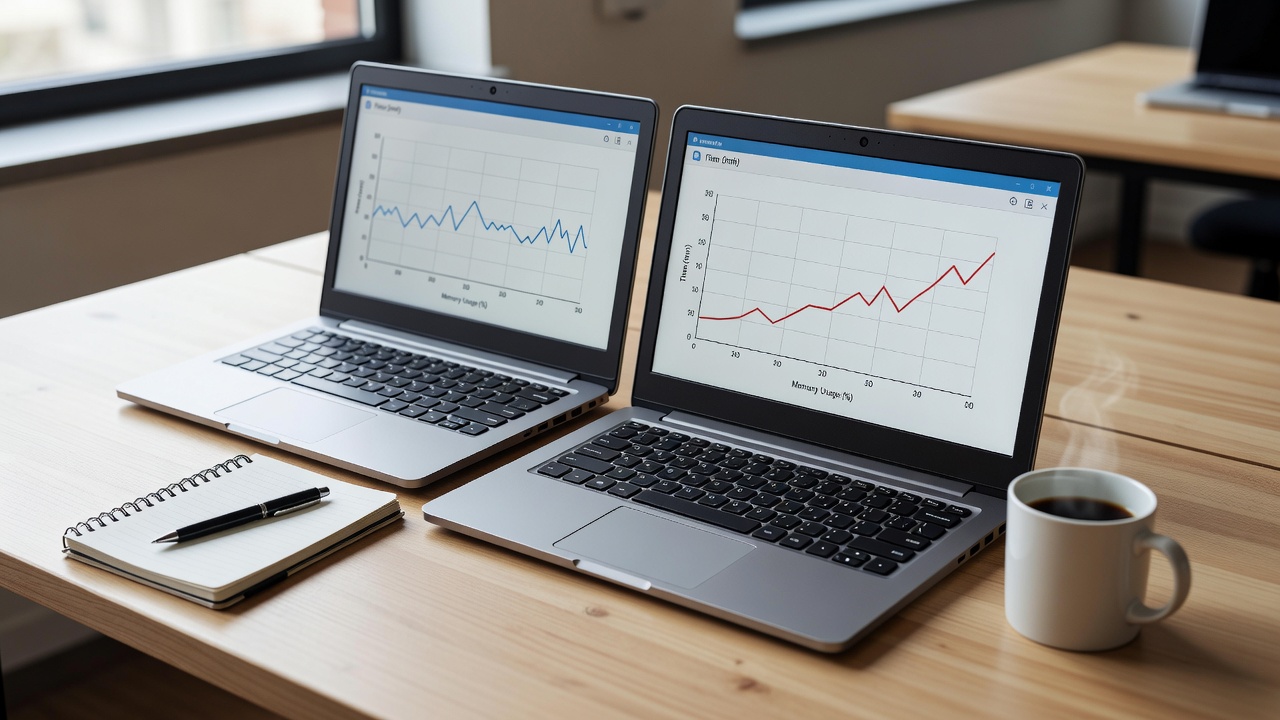
这次我用两台处理器、内存、系统一致的轻薄本做对照,一台是SATA接口SSD,另一台是入门级NVMe SSD,另外借了一台带独立缓存的NVMe机型作参考。测试不追求跑分,只记录日常办公里真正会遇到的等待时间。下面这套方法你可以在自己的机器上复现。
一、先判断:卡顿到底是不是硬盘造成的
硬盘成为瓶颈时,通常有这几个特征:进入桌面后任务栏图标一个个加载;双击文件夹要转一圈;复制文件速度忽高忽低,能掉到几十MB/s;打开大文件时进度条长时间不动。打开任务管理器,切到“性能”中的磁盘一栏,如果空闲状态下活动时间长期偏高、平均响应时间明显偏长,硬盘很可能是主要原因。
但有一个常见误区:内存不足也会让硬盘一直忙。8GB内存同时开几十个浏览器标签,系统会把部分数据放到硬盘上的虚拟内存里,表现出来同样是磁盘占用接近100%。这种情况下换更快的SSD收益有限,加内存更直接。我们之前专门做过16GB内存的多任务实测,结论是重度多标签办公时,内存容量的优先级往往高于硬盘速度。
二、实测方法:用五个日常场景计时
跑分软件里的顺序读写数字很好看,但和办公体验关系不大。顺序读写主要影响大文件拷贝,日常打开文档、切换软件更多依赖4K随机读。我固定用下面五个场景:
- 开机到可用:从按下电源到桌面能流畅点开浏览器,不是只看到桌面。
- 打开一个十万行左右的Excel表格,或20MB以上的Word文档。
- 打开200MB左右的PSD或视频剪辑工程文件。
- 复制一个5GB的文件夹,里面混合大小文件。
- 休眠唤醒后,同时打开浏览器、微信和办公软件。
每个场景做3次取中位数,避免单次误差。测试前统一电源模式,室温控制在24到26摄氏度,先空转10分钟让机器温度稳定,并关闭系统更新和网盘同步。如果你要对比两台机器,尽量用同一个系统版本和同样的启动项,否则结果会被软件环境影响。
三、结果:哪些场景差距明显,哪些几乎无感
下面是我们样机上比较典型的差异方向,数值只代表这一轮测试的量级,不同机型会有出入:
| 任务场景 | SATA SSD | 入门NVMe(无缓存) | 带缓存NVMe | 主要受什么影响 |
|---|---|---|---|---|
| 开机到可用 | 偏慢 | 接近 | 接近 | 启动项、固件、处理器 |
| 打开大型Excel | 偏慢 | 稍快 | 稍快 | CPU单核、内存 |
| 打开200MB PSD | 偏慢 | 差异中等 | 差异中等 | 内存容量、CPU |
| 复制5GB大文件 | 明显慢 | 快很多 | 最快 | 顺序读写、缓存 |
| 大量小文件复制 | 偏慢 | 差异中等 | 较快 | 随机写入、缓存策略 |
| 多任务切换 | 偶尔停顿 | 较顺畅 | 较顺畅 | 4K随机读、内存 |
可以看到,大文件拷贝的差距最直观,也最容易被跑分放大。而开机、打开文档这类操作,SATA SSD和入门NVMe的差距往往只有几秒,普通办公未必能明显感知。真正让老机器像换了一台的,往往是从机械硬盘换到任意一块SSD,而不是从SATA SSD换到高端NVMe。
四、为什么新SSD用一段时间也会变慢
缓存用尽后的掉速
不少低价SSD使用无独立缓存方案,短时间写入很快,一旦写入量超过缓存,速度可能掉到较低水平。拷贝几十GB素材时感受最明显。
系统盘剩余空间不足
系统盘长期保持在90%以上占用,SSD的垃圾回收和写入均衡会受影响,写入性能可能下降。建议至少留出15%空闲空间。
温度与降速
M.2固态在高负载下温度上升,部分机型会降速保护。轻薄本内部空间有限,长时间拷贝后速度下滑是常见现象,具体原因可以参考我们对笔记本散热问题的拆解。
接口与协议被高估
PCIe 3.0 x4的带宽对办公已经足够,PCIe 4.0不会让Word打开更快。只有频繁处理大文件的人,才更可能感知到接口代差。
五、3000元预算里,存储钱该怎么花
- 现役机器是256GB SATA SSD:优先换512GB或1TB容量,而不是追求峰值速度。
- 主板支持NVMe:选有口碑、带缓存的型号更稳;入门无缓存盘做系统盘也能用,但尽量避开不知名品牌的无缓存QLC产品。
- 只有一个M.2接口:把资料放到移动硬盘或NAS,不要把所有东西都塞进系统盘。
- 同时受内存和硬盘限制:经常开很多网页和软件,先加内存;打开文件慢、拷贝慢,先换SSD。
- 买整机时,把512GB NVMe写进筛选条件,比纠结具体读写数字更有用。
如果你还在选处理器,也可以对照办公笔记本处理器选择指南一起看。硬盘、内存、处理器三者要平衡,单独堆某一项,日常体验的改善往往有限。
六、30分钟自测清单
- 打开任务管理器,进入性能中的磁盘,观察没有操作时活动时间是否长期偏高。
- 打开资源监视器的磁盘标签,看读写最高的进程是系统、浏览器还是同步软件。
- 记录按下电源到能流畅操作的时间,连续测3次。
- 打开你最常处理的最大文件,用手机秒表计时。
- 复制一个3到5GB的文件夹,观察速度是否稳定,还是中途大幅下滑。
- 判断:内存占用长期超过90%就先加内存;磁盘响应时间高、队列长,则SSD是瓶颈。
如果结论是硬盘瓶颈,优先换一块容量够用、口碑稳定的512GB SSD,并保持至少15%空闲空间;如果内存也不足,先把内存补到16GB。对大多数3000元档办公本来说,这两步带来的日常体验改善,比追求更高的顺序读写数字更实在。
相关问答
- 办公用SATA SSD和NVMe SSD差别大吗?
- 差别主要在大文件拷贝和重度读写时,开机、打开普通文档这类操作的差距通常只有几秒,日常办公未必能明显感知。如果机器接口只有SATA,不必为了NVMe专门换机,先把预算放在内存容量和硬盘容量上更划算。
- 换了SSD后Word还是卡,该怎么办?
- 先看任务管理器的内存和CPU占用。如果内存长期超过90%,或CPU经常满载,瓶颈大概率不在硬盘。另外检查文件是否存放在OneDrive等云端未下载到本地,这种情况读写的其实是网络,不是SSD。
- 无缓存的NVMe能当系统盘用吗?
- 日常办公可以。入门无缓存盘在短时间写入时表现不错,但长时间大量写入会掉速。建议选有口碑的品牌,保持15%以上空闲空间,避免一次性拷贝几十GB的大文件。
- 怎么判断现有SSD是否需要更换?
- 可以用CrystalDiskInfo之类的工具查看健康状态和通电次数。如果出现警告状态、重新分配扇区增多,或者系统频繁卡死、文件复制异常缓慢,建议先备份数据,再考虑更换。